Actualizar a la última versión
Si el móvil ya tiene LlamaditApp instalada (por ejemplo, la versión 1.1) y quieres pasar a la última, no hace falta restablecerlo de fábrica. Se actualiza en unos 10 minutos con el mismo instalador de Windows, y se conserva todo.
Se conserva
- Los contactos, sus fotos y su orden.
- El PIN del cuidador y toda la configuración del panel (contacto del SOS, quién puede pedir la ubicación, palabras clave…).
- WhatsApp y sus videollamadas.
- El modo quiosco: LlamaditApp sigue controlando el móvil.
Lo que necesitas
- Un ordenador con Windows e internet.
- El cable USB del móvil.
- El móvil con más de la mitad de batería.
- El PIN del cuidador.
1Mira qué versión tienes y pausa el modo quiosco
- En el móvil, mantén pulsado el reloj 5 segundos y escribe el PIN del cuidador.
- Baja hasta el final del panel. En Acerca de pone la versión instalada (en la captura, LlamaditApp 1.1). La última versión está siempre en la página de descargas.
- Un poco más arriba, en Modo quiosco, pulsa Pausar el modo quiosco. Así el móvil puede mostrar los avisos que hagan falta durante la actualización. Al terminar lo volverás a activar.
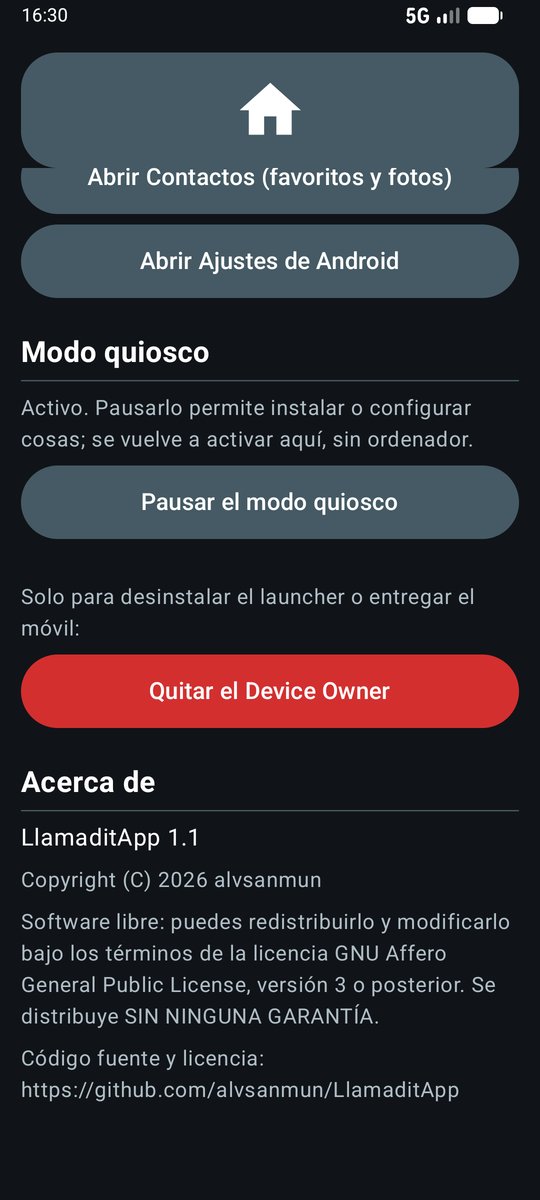
② Pausar el modo quiosco.
⛔ El botón rojo, no.
2Comprueba que la "Depuración USB" sigue activada
Es la opción que dejaste activada al instalar LlamaditApp. Normalmente sigue así, pero conviene comprobarlo:
- En el panel, pulsa Abrir Ajustes de Android.
- Ve al final de Ajustes → Opciones de desarrollador y comprueba que Depuración por USB está activada.
- Solo en Samsung: en Ajustes → Seguridad y privacidad, el Bloqueador automático tiene que estar desactivado; si no, el móvil no deja instalar desde el ordenador.
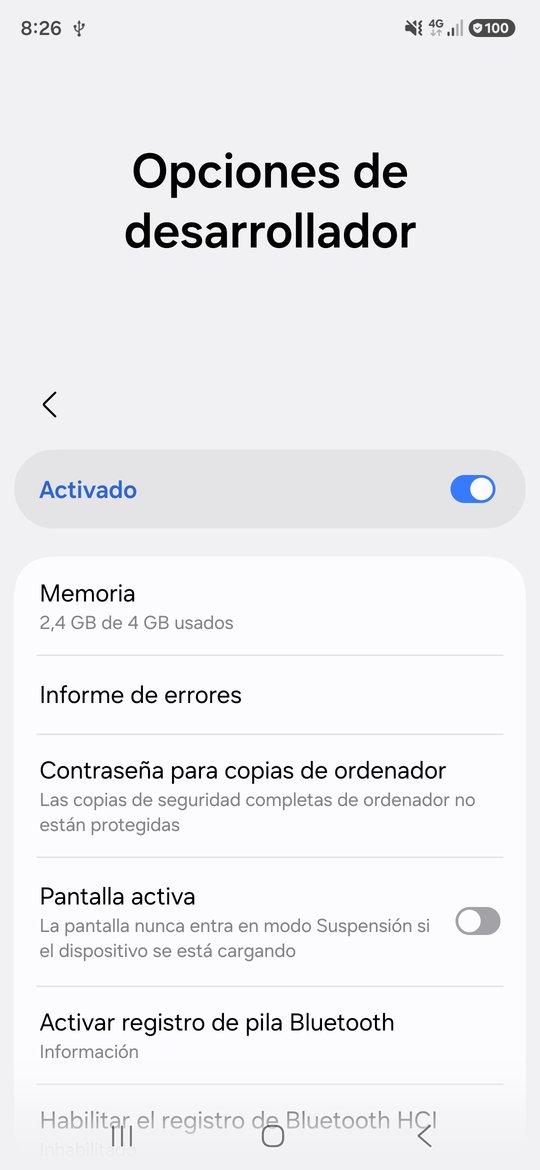
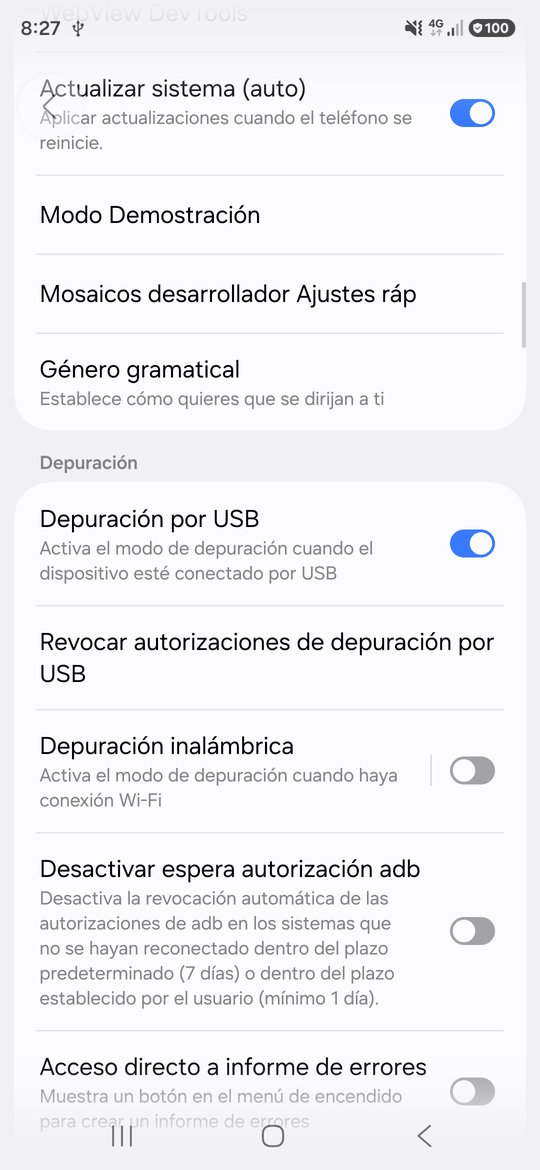
Si no aparecen las Opciones de desarrollador (puede pasar tras una actualización grande de Android), actívalas otra vez como en el paso 5 de la guía de instalación.
Pulsa el botón de inicio del móvil para volver a LlamaditApp.
3Descarga el instalador nuevo
Aunque ya tengas el instalador de otra vez, descárgalo de nuevo: el actual explica mejor la actualización.
- En el ordenador, abre la página de la última versión y pulsa Instalador-LlamaditApp-Windows.zip.
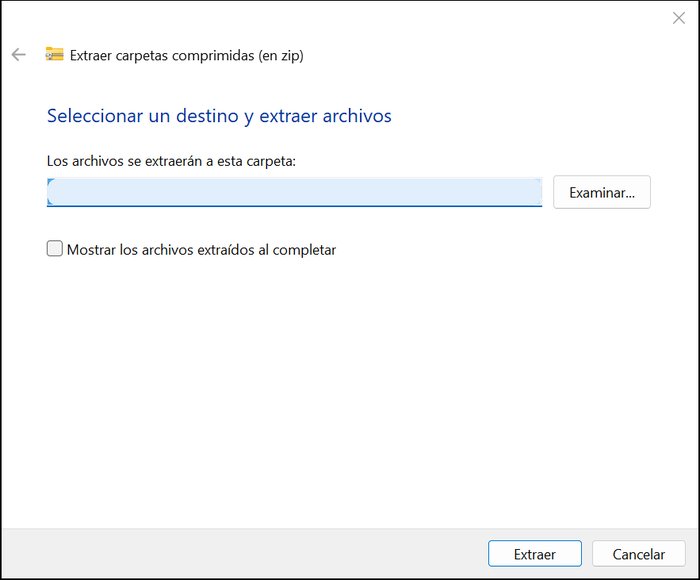
- En la carpeta Descargas, haz clic con el botón derecho en el archivo → Extraer todo… → Extraer.
- Se abre la carpeta LlamaditApp-Instalador-Windows.

4Conecta el móvil y ejecuta el instalador
- Conecta el móvil al ordenador con el cable USB. Si el móvil pregunta qué hacer con el USB, elige Transferir archivos.
- En la carpeta del instalador, haz doble clic en Instalar LlamaditApp.bat. Si Windows avisa con "Windows protegió su PC", pulsa Más información → Ejecutar de todas formas.
- Lee la primera pantalla y pulsa Intro.
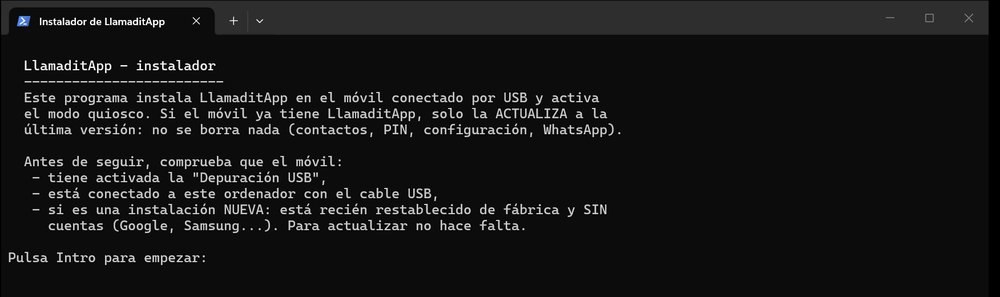
- Si en el móvil aparece "¿Permitir depuración USB?", marca Permitir siempre desde este ordenador y pulsa Permitir.
- El instalador descarga la última versión, detecta que LlamaditApp ya está instalada y solo la actualiza. Al final dice de qué versión a cuál ha pasado:
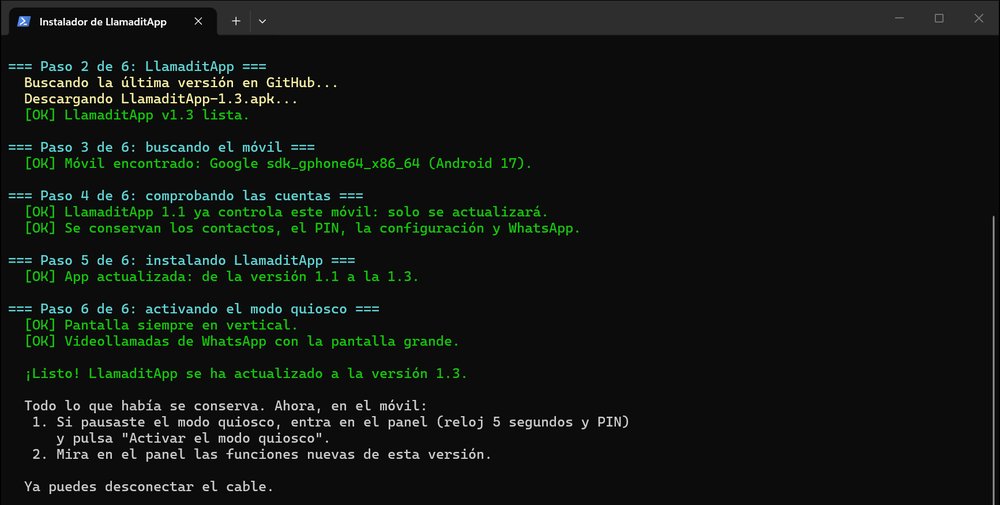
Fíjate en las líneas "ya controla este móvil: solo se actualizará" y "App actualizada: de la versión 1.1 a la 1.3". La captura es de una actualización de la 1.1 a la 1.3: en la tuya saldrán tu versión y la última. Pulsa Intro para cerrar la ventana y desconecta el cable.
5Comprueba el móvil y activa otra vez el modo quiosco
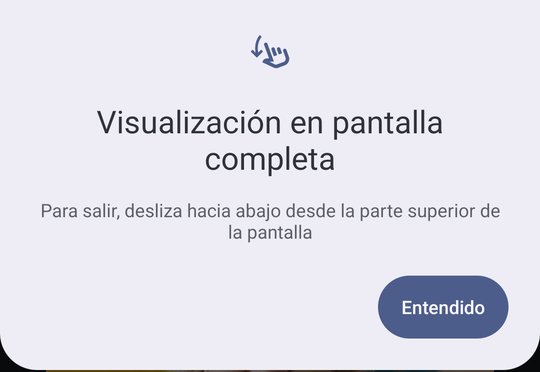
- LlamaditApp se reinicia sola con la versión nueva. Si aparece el aviso "Visualización en pantalla completa", pulsa Entendido (es un aviso de Android que sale una sola vez).
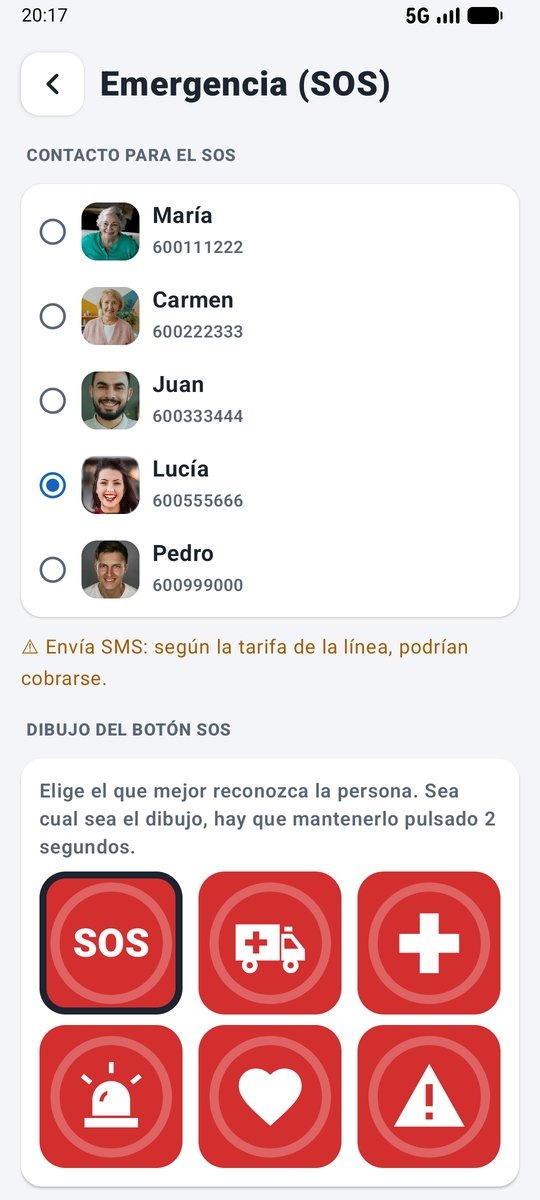
- Entra en el panel (reloj 5 segundos y el mismo PIN de siempre). Desde la versión 1.7 el panel es nuevo: claro y por apartados. Comprueba que siguen los contactos (Personas), el contacto del SOS (Emergencia) y lo demás.
- En la tarjeta azul de arriba de la portada, que dice Modo quiosco en pausa, pulsa Activar. Si vienes de la 1.9 o posterior, abre LlamaditApp y pulsa directamente Activar el modo quiosco. La versión nueva sale en el apartado PIN y modo quiosco, al final (Acerca de).
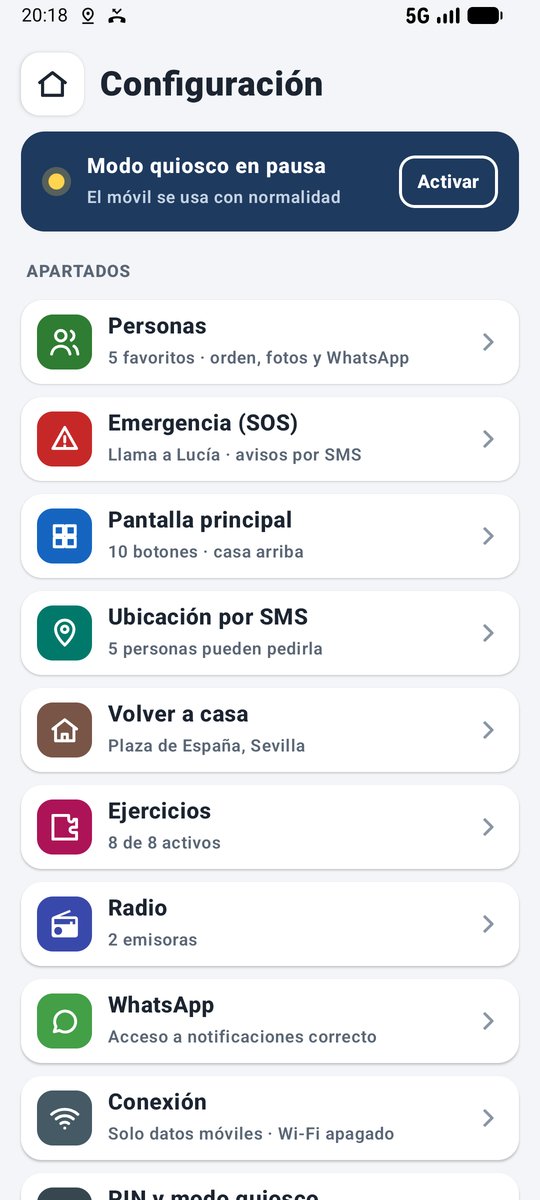
✅ Listo.
La pantalla principal se queda igual que antes; las funciones nuevas vienen desactivadas hasta que el cuidador las active.
6Configura las novedades
Lo nuevo de las últimas versiones, todo desde el panel del cuidador:
| Novedad | Dónde se explica |
|---|---|
| Pastillas (1.9): a cada hora, la foto de cada caja y cuántas tomar; la persona contesta con el botón verde (tomada) o el rojo (no se la toma) y tú lo ves en la actividad y en el historial de tomas, con la foto de cada caja (1.9.1) | Guía, paso 9.9 |
| Periódicos (1.9): 42 periódicos y revistas gratuitos por secciones, con foto, en grande y con voz; la noticia entera se abre sin avisos de cookies ni anuncios que la tapen | Guía, paso 9.10 |
| Cámara y fotos (1.9): hacer fotos con la cámara de atrás o la de delante y verlas, con botones muy sencillos. Se activan en Pantalla principal, también a distancia | Guía, paso 9.7 |
| Aviso de batería baja (1.9): el dibujo del móvil y el cargador al bajar del porcentaje que elijas | Guía, paso 9.8 |
| Pausa del modo quiosco (1.9): el móvil queda como uno normal, con su pantalla de inicio, hasta que lo actives; pausar y activar son inmediatos, y se puede activar a distancia | Funciones: panel del cuidador |
| Dejar de sonar (1.8.1): mientras el móvil suena, el botón de la app o la web del cuidador se pone rojo para pararlo. Además, ya funcionan los interruptores de la pantalla principal a distancia | Gestión a distancia, paso 5 |
| Gestión a distancia (1.8, opcional): el cuidador ve dónde está el móvil, lo hace sonar y cambia la configuración desde la app del cuidador (Android) o desde el ordenador, con el proyecto de Firebase de su familia | Gestión a distancia |
| Añadir personas sin salir de LlamaditApp (1.8): formulario propio con foto, nombre, teléfono y WhatsApp; ya no se abre la app Contactos | Guía, paso 8 |
| Panel del cuidador nuevo (1.7): claro y por apartados, con el estado del modo quiosco y lo que falta por revisar; Personas con fotos y etiquetas, ordenar arrastrando y añadir personas sin poner la estrella | Guía, paso 9 |
| Juegos con diseño nuevo (1.7): menú con dibujos, tandas de 5 partidas con premio y cálculo con manzanas y tres respuestas | Guía, paso 9.5 |
| Radio (1.6): los logotipos de las emisoras que elige el cuidador; suena también con la pantalla apagada y calla durante las llamadas | Guía, paso 9.6 |
| Configurar sin que se corte (1.6): mientras el cuidador añade la cuenta de Google o instala WhatsApp, el modo quiosco queda en pausa hasta salir del panel; botón Instalar WhatsApp | Guía, paso 10 |
| Ejercicios (1.5): ocho ejercicios para la memoria, la atención y el cálculo, con niveles que suben solos | Guía, paso 9.5 |
| WhatsApp completo (1.4): un botón aparte para usar los chats, audios, fotos y vídeos, con una pestaña con una casa para volver | Guía, paso 9.4 |
| Botón para volver (1.4): la casa grande de arriba o una flecha abajo a la izquierda | Guía, paso 9.1 |
| Pantalla principal a medida (1.3): mover, agrandar u ocultar botones, y otro dibujo para el SOS (ambulancia, cruz, corazón…) | Guía, paso 9.1 |
| Volver a casa (1.3): dirección en grande, ruta a pie con voz y foto del portal al llegar | Guía, paso 9.2 |
| Wi-Fi opcional (1.3) | Guía, paso 9.3 |
| Contactos desde una cuenta de Google (1.3) | Guía, paso 8, opción B |
| Avisos por SMS de "Volver a casa" y aviso del coste de los SMS (1.3) | Funciones: Volver a casa |
Y algunos consejos, como descargar el mapa de la ciudad en Google Maps para que la ruta a casa funcione sin datos.
La lista completa de cambios de cada versión está en la página de versiones.
7Prueba las novedades
Las funciones nuevas vienen desactivadas: actívalas en el panel y pruébalas tú antes de dejarle el móvil a la persona. Haz solo las que vayas a usar.
- Pastillas: apunta una con su foto y pulsa Probar el aviso: debe sonar y enseñar la caja. Toca el botón verde y comprueba que sale el visto bueno.
- Periódicos: activa su botón en el apartado Periódicos, abre una noticia y pulsa el altavoz: debe leerla en voz alta.
- Cámara y fotos: actívalas en Pantalla principal, haz una foto con cada cámara y comprueba que sale en Fotos.
- Batería baja: en su apartado, pulsa Probar el aviso.
- Pausa: pausa el modo quiosco: el móvil debe pasar a su pantalla de inicio normal. Toca el aviso Modo quiosco en pausa y actívalo de nuevo.
- Panel nuevo: la tarjeta azul de la portada debe decir Modo quiosco activo. Si pone cuántas cosas hay por revisar, entra en los apartados marcados en ámbar.
- Añadir persona: en Personas, pulsa Añadir persona, ponle foto, nombre y teléfono, y pulsa Guardar. Debe salir al momento en Personas y en Llamar.
- Ordenar: arrastra los seis puntos de una persona y comprueba el orden en Llamar.
- Radio: elige emisoras en el apartado Radio y activa su botón en Pantalla principal. Toca un logotipo: debe sonar, seguir con la pantalla apagada y callar si entra una llamada. El botón rojo la para.
- Juegos: termina una tanda de 5 partidas: debe salir el premio con pegatinas.
- Lo de siempre: haz una llamada, recibe otra y comprueba que el móvil no deja salir de LlamaditApp.
8Gestión a distancia: la app, la web del cuidador y Firebase
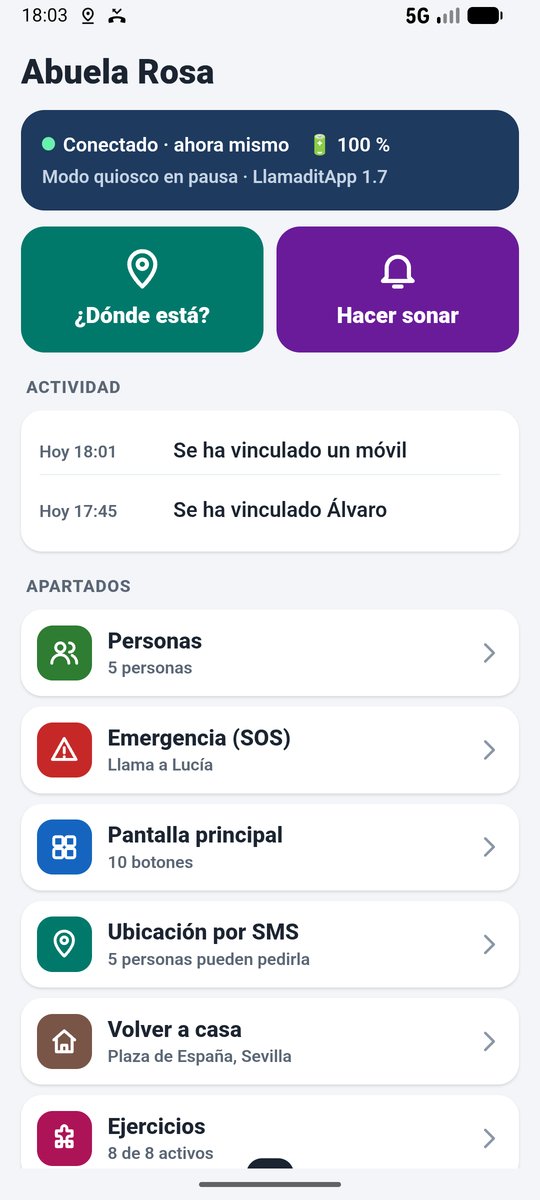
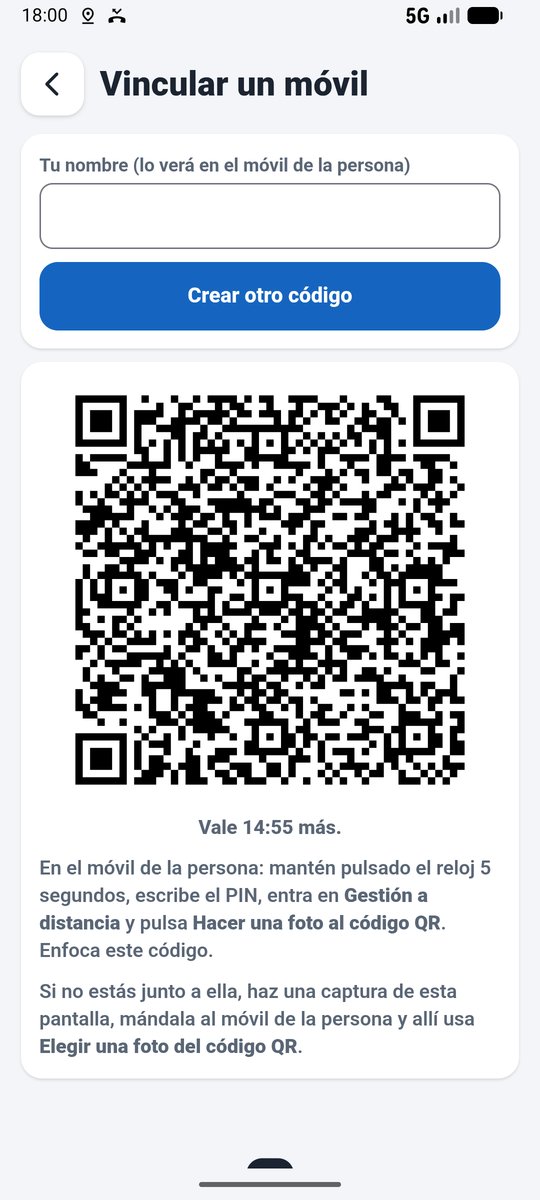
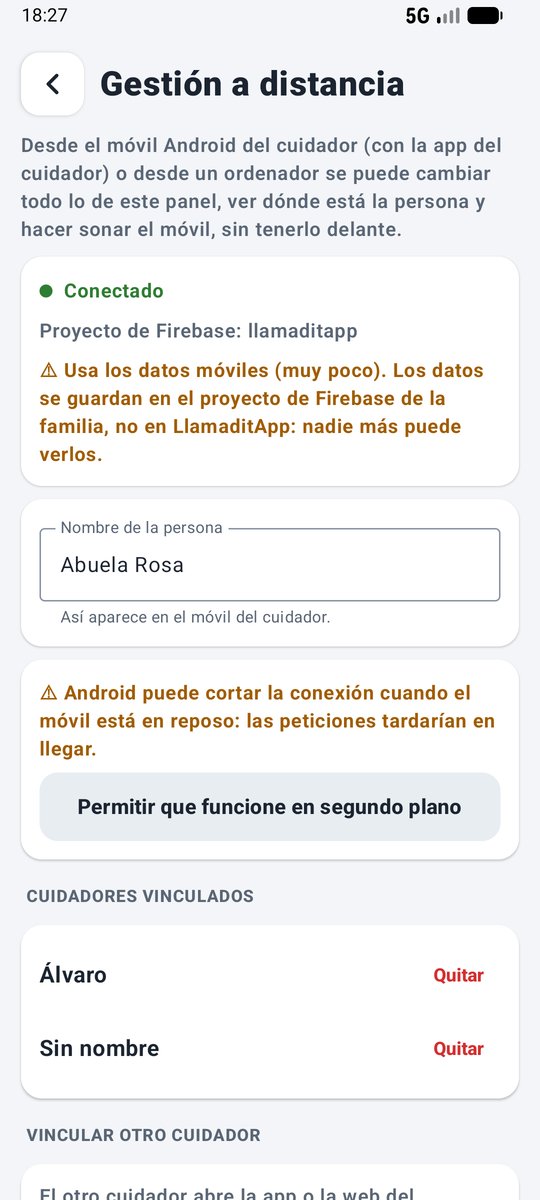
Desde la 1.8, el cuidador puede gestionar el móvil desde su propio móvil Android o desde el ordenador. Lo que hay que hacer depende de tu caso:
| Tu caso | Qué hacer |
|---|---|
| No la uso y no la quiero | Nada. Es opcional: LlamaditApp funciona igual y no se conecta al proyecto. |
| Quiero empezar a usarla | Sigue la guía de Gestión a distancia desde el principio: crear el proyecto de Firebase (unos 15 minutos, una sola vez), instalar la app o la web y vincular el móvil. |
| Ya la uso desde la 1.8 | El móvil sigue vinculado. Falta actualizar la app del cuidador o la web: guía, paso 7. No hay que tocar Firebase: las reglas no han cambiado. |
9Si algo sale mal
| El instalador dice… | Qué hacer |
|---|---|
| "No encuentro el móvil" | Comprueba el cable (mejor el original) y que la Depuración USB está activada (paso 2). Prueba otro puerto USB del ordenador. |
| Se queda esperando y el móvil pregunta "¿Permitir depuración USB?" | Pulsa Permitir en el móvil. Si no aparece la pregunta, comprueba que pausaste el modo quiosco (paso 1). |
"Ya hay otra versión instalada con una firma distinta" (UPDATE_INCOMPATIBLE) | La app del móvil no salió de la página oficial (por ejemplo, la compiló alguien por su cuenta). No se puede actualizar encima: habría que quitar el Device Owner, desinstalarla e instalar de nuevo, y se perdería la configuración del panel. |
| "El móvil ya tiene una versión más nueva" | No hay nada que actualizar. |
| La instalación falla en un Samsung | Desactiva el Bloqueador automático (paso 2) y vuelve a abrir el instalador. |
| "Windows protegió su PC" | Más información → Ejecutar de todas formas. |
adb: basta con descargar el APK de la última versión y ejecutar adb install -r LlamaditApp-1.9.1.apk. El -r reinstala conservando los datos.¿Otro problema? Mira los problemas frecuentes o abre una incidencia en GitHub.
Capturas del emulador de Android actualizando de la versión 1.1 a la 1.3 y de versiones posteriores, con contactos inventados; las de los menús de Ajustes, de un Samsung Galaxy A16. Pulsa cualquier captura para verla en grande.