Cuidar el móvil sin tenerlo delante
Desde tu propio móvil Android (con la app del cuidador) o desde el ordenador (con la web del cuidador) puedes hacer casi todo lo del panel del cuidador. Esta guía lo explica desde cero: crear el proyecto de Firebase de tu familia, instalar la app, vincular el móvil y comprobar que funciona.
Qué podrás hacer
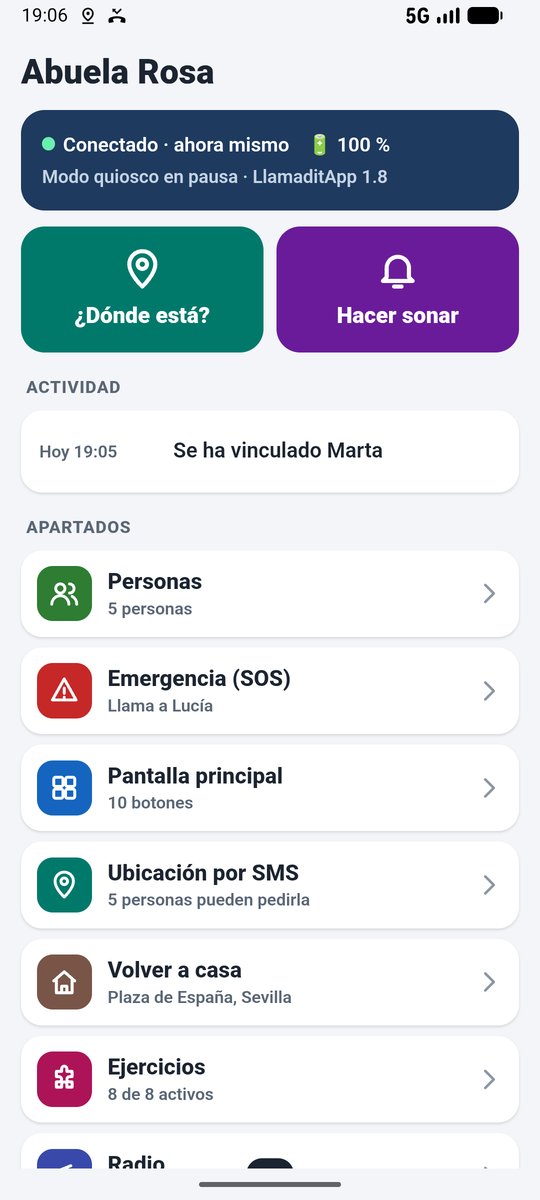
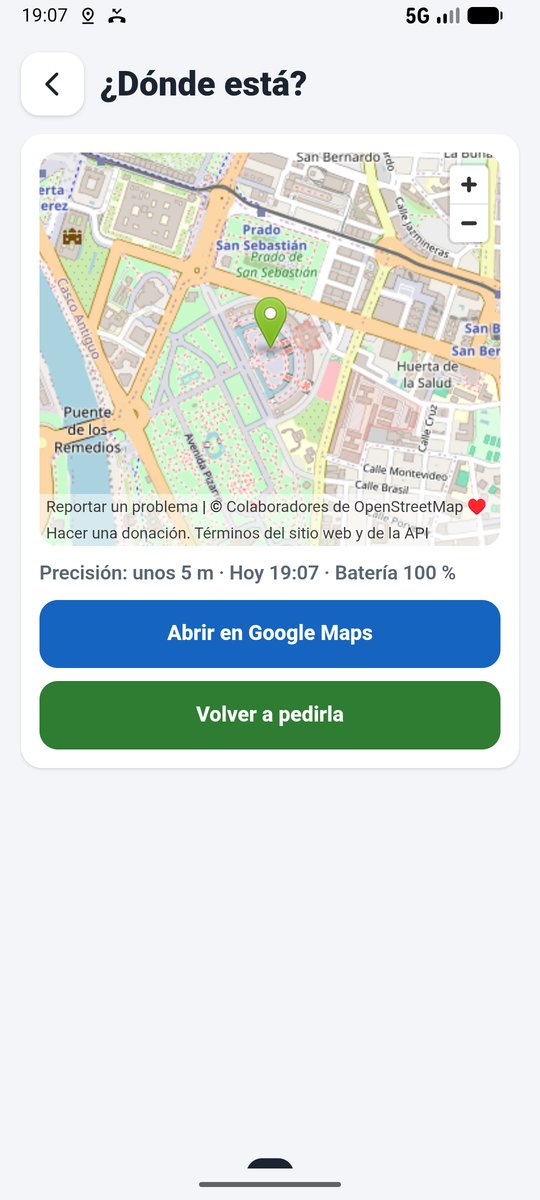
- ¿Dónde está? La posición en un mapa al momento, con la batería.
- Hacer sonar el móvil 30 segundos, aunque esté en silencio, para encontrarlo en casa.
- Personas: añadir, cambiar la foto, el nombre o el teléfono, ordenar y quitar; contacto del SOS, WhatsApp y quién puede pedir la ubicación por SMS.
- Pantalla principal, dibujo del SOS, Volver a casa, ejercicios, radio y Wi-Fi.
- Batería baja, pastillas (con la foto de cada caja) y periódicos; en el apartado Pastillas, el historial de los últimos 30 días (desde la 1.9).
- Activar el modo quiosco, si se quedó en pausa al devolver el móvil: el botón sale solo mientras está en pausa (desde la 1.9).
- Ver la actividad: si ha pulsado el SOS o Volver a casa, si ha llegado a casa o si tiene la batería baja.
Cómo funciona
LlamaditApp no tiene servidores y sus autores no guardan datos de nadie. Para que los dos móviles se comuniquen, cada familia usa su propio proyecto de Firebase, un servicio de Google gratuito para este uso. Hay tres piezas:
Los datos (nombres y teléfonos de las personas, sus fotos pequeñas, la configuración, la batería y las ubicaciones que se piden) se quedan en vuestro proyecto y solo los ven los cuidadores que vinculéis. La gestión a distancia es opcional: sin ella, LlamaditApp funciona igual, y la ubicación por SMS también.
El recorrido completo
- En un ordenador, una sola vez: creas el proyecto de Firebase de la familia y copias sus datos (paso 2).
- En tu móvil o en tu ordenador: instalas la app o abres la web del cuidador y pegas esos datos (paso 3).
- Con los dos móviles delante: la app enseña un código QR y el móvil de la persona le hace una foto. Ya están vinculados (paso 4).
- Compruebas que funciona (paso 5) y, si hay más familiares, los invitas (paso 6).
1Lo que necesitas
- Una cuenta de Google (la de la persona de la familia que vaya a encargarse; un Gmail sirve).
- Un ordenador con navegador para crear el proyecto (unos 15 minutos, solo la primera vez).
- El móvil de la persona con LlamaditApp 1.8 o posterior, con datos móviles (gasta muy poco) y el PIN del cuidador.
- Para gestionarlo: un móvil Android (para la app del cuidador) o un ordenador (para la web del cuidador).
- No hace falta tarjeta de crédito: el plan gratuito de Firebase (Spark) sobra para una familia.
2Crear el proyecto de Firebase de la familia
Una sola vez · En un ordenador
Las pantallas de Firebase cambian de vez en cuando: si algún botón no está exactamente igual, busca uno con un nombre parecido.
2.1. Crear el proyecto
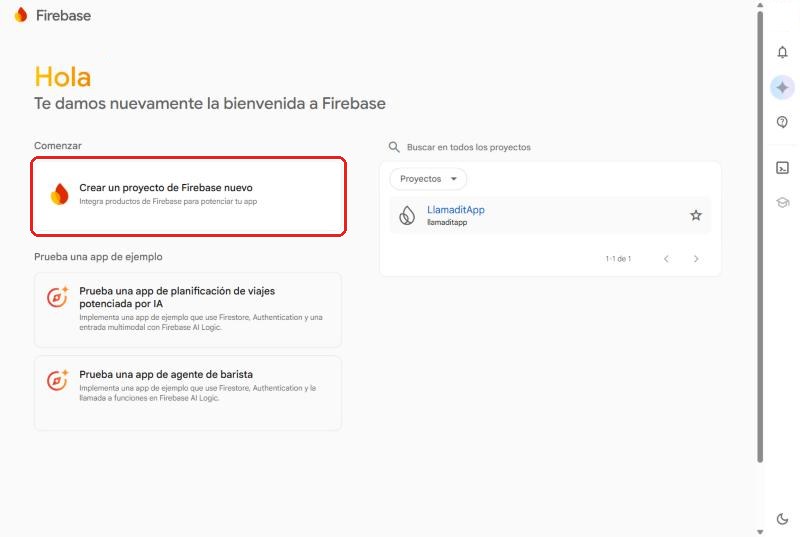
- Entra en console.firebase.google.com con la cuenta de Google y pulsa Crear un proyecto de Firebase nuevo.
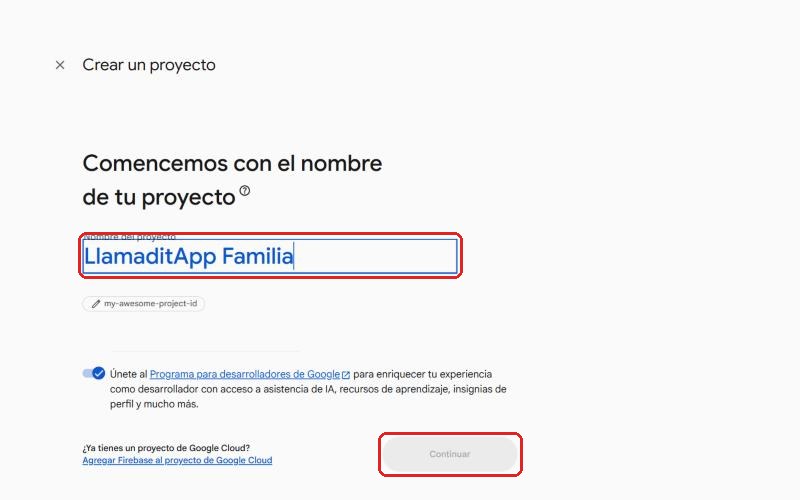
- Escribe un nombre, por ejemplo
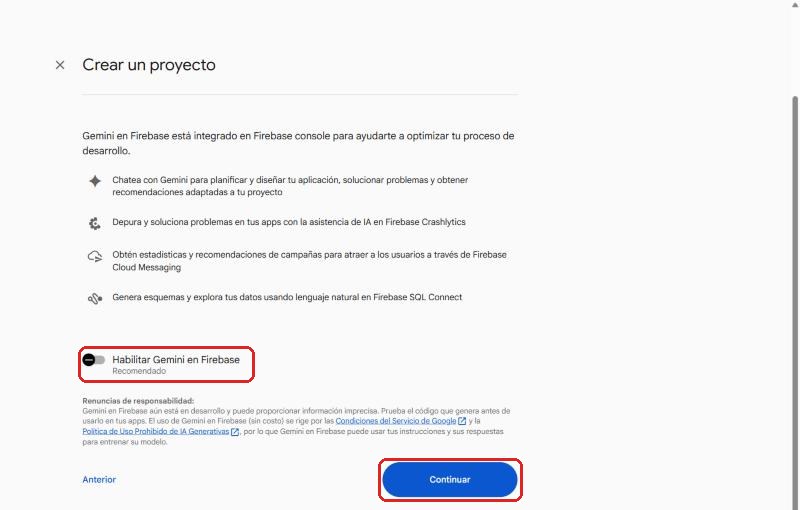
LlamaditApp Familia, y pulsa Continuar. Si te pide aceptar las condiciones de Firebase, léelas y acéptalas. - Gemini en Firebase: desactívalo (no hace falta) y pulsa Continuar.
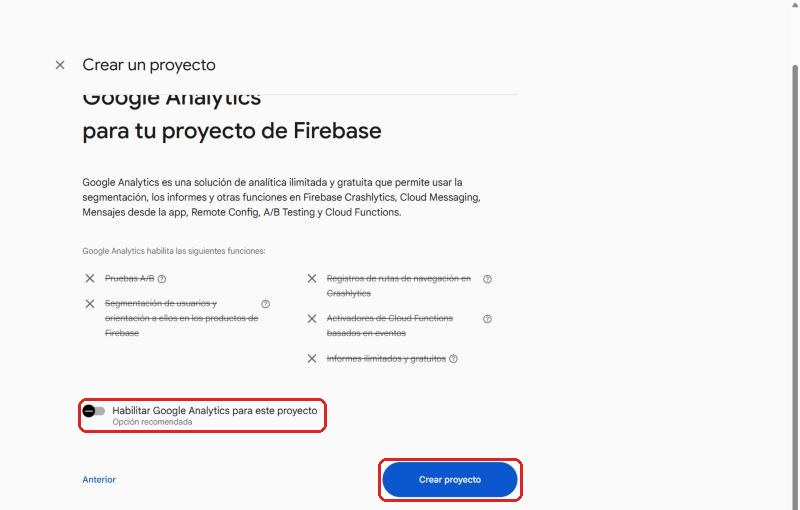
- Google Analytics: desactívalo también y pulsa Crear proyecto. Espera unos segundos y pulsa Continuar.
2.2. Activar el acceso anónimo
Los móviles entran en el proyecto sin correo ni contraseña, con un "usuario anónimo".
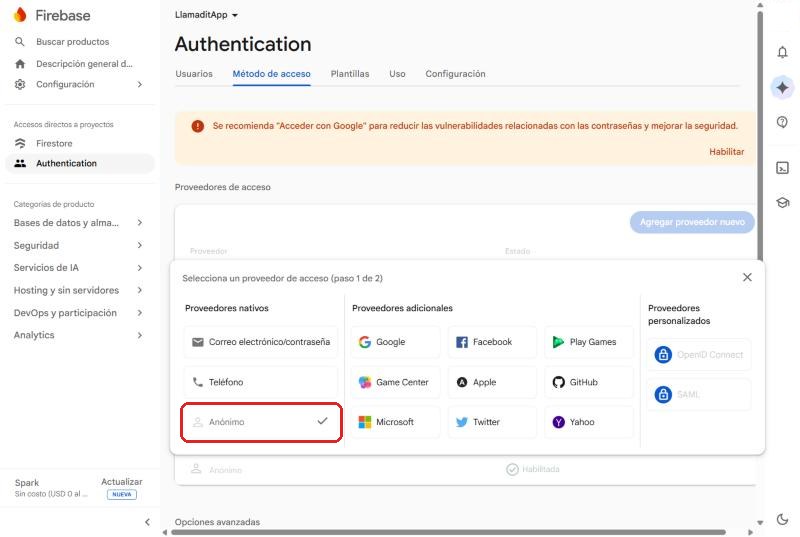
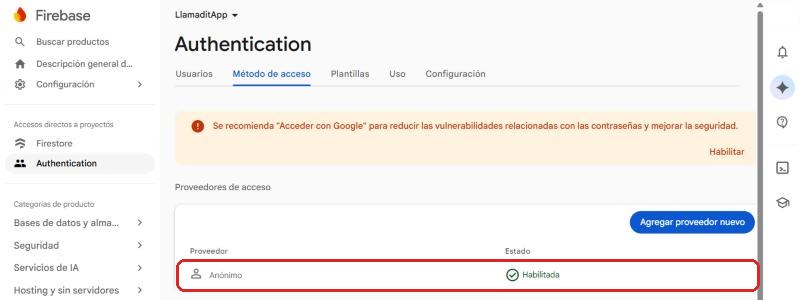
- En el menú de la izquierda, abre Seguridad (o Compilación) → Authentication y pulsa Comenzar.
- En la lista de proveedores, elige Anónimo.
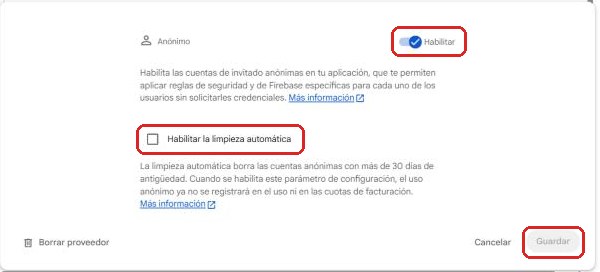
- Activa Habilitar.
- Pulsa Guardar. En la lista debe salir Anónimo · Habilitada.
2.3. Crear la base de datos
- En el menú de la izquierda, abre Bases de datos y almacenamiento (o Compilación) → Firestore Database y pulsa Crear base de datos.
- Edición Standard (si te pregunta).
- Ubicación: elige europe-southwest1 (Madrid) o la más cercana. No se puede cambiar después.
- Elige Comenzar en modo de producción y pulsa Crear.
2.4. Pegar las reglas de seguridad
Las reglas deciden quién puede leer y escribir: cada móvil solo lo ven los cuidadores que ha aceptado.
- Abre las reglas de LlamaditApp en otra pestaña: firestore.rules. Selecciónalo todo (Ctrl + A) y cópialo (Ctrl + C).
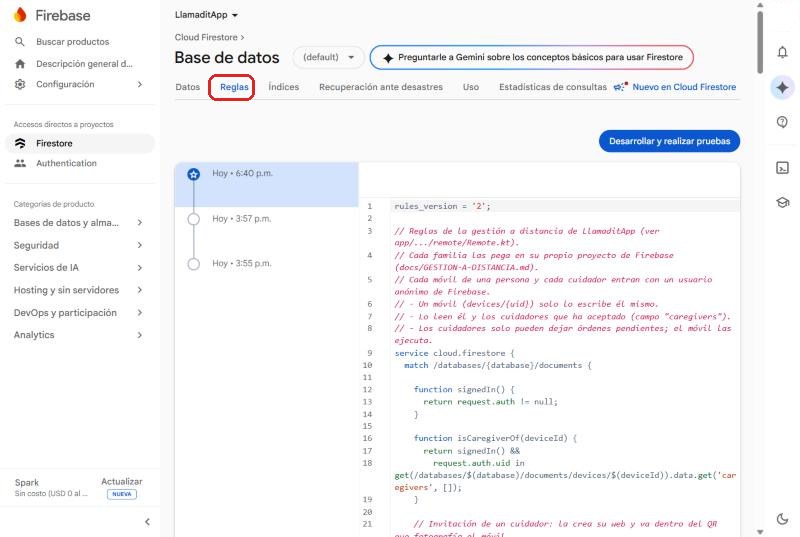
- En Firebase, en Firestore Database, abre la pestaña Reglas.
- Borra todo lo que hay en el editor (Ctrl + A y Suprimir), pega las reglas (Ctrl + V) y pulsa Publicar.
2.5. Registrar la app web y copiar sus datos
Estos datos son los que se pegan en la app o la web del cuidador. No son secretos: solo dicen cuál es vuestro proyecto; la seguridad la dan las reglas del paso anterior.
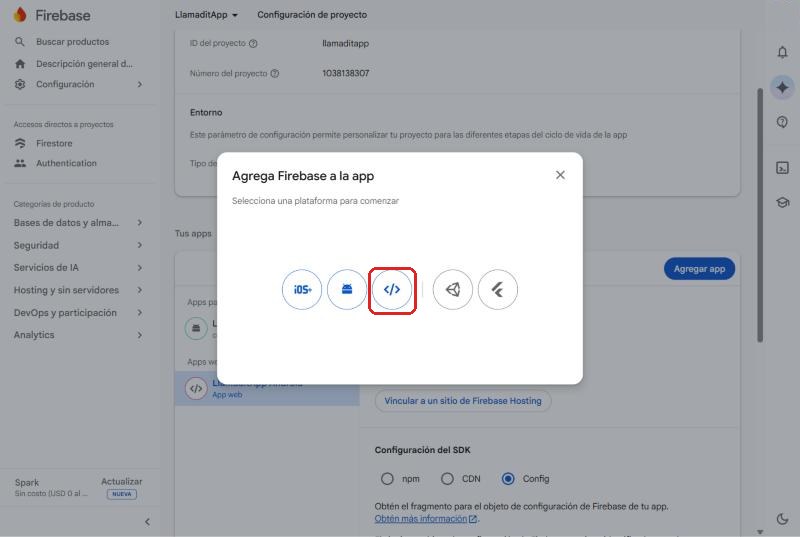
- Vuelve a la Descripción general del proyecto (arriba a la izquierda) y pulsa Agregar app (o, si es la primera, el icono
</>del centro de la página). - Elige Web, el icono
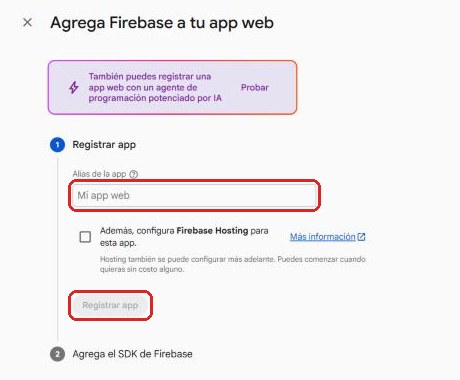
</>. - Escribe un alias, por ejemplo
Cuidador. No marques Firebase Hosting. Pulsa Registrar app. - Aparece un bloque que empieza por
const firebaseConfig = {conapiKey,projectId,appId… Pulsa el botón de copiar que tiene al lado y guárdalo (pégalo en un correo o una nota para ti). Lo necesitarás en el paso 3.
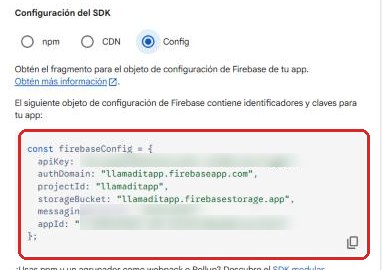
firebaseConfigSi más adelante vuelves a necesitarlo: rueda dentada (arriba a la izquierda) → Configuración del proyecto → Tus apps → la app web → Config.
✅ El proyecto está listo.
No hay que volver a la consola de Firebase salvo para consultar esos datos.
3Elegir cómo vas a gestionar el móvil
Hay dos formas, iguales por dentro. Se pueden usar las dos a la vez (por ejemplo, la app en el móvil y la web en el ordenador de casa).
| App del cuidador | Web del cuidador | |
|---|---|---|
| Dónde | Tu móvil Android | Un ordenador con Windows, Mac o Linux |
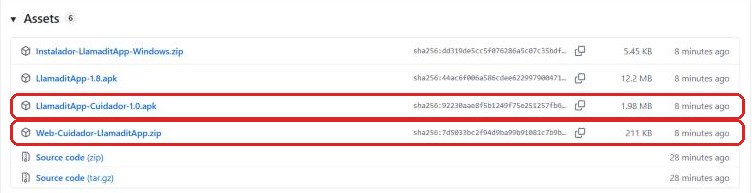
| Se descarga | LlamaditApp-Cuidador-….apk (los números son la versión) | Web-Cuidador-LlamaditApp.zip |
| Fotos de las personas | Con la cámara del móvil o de la galería | De los archivos del ordenador |
| Cómo se abre | Como cualquier app | Doble clic en Abrir la web del cuidador.bat (Windows) |
Las dos se descargan de la página de versiones de LlamaditApp, en el apartado Assets del final:
3.1. App del cuidador en tu móvil Android
Esta app se instala en tu móvil (el del cuidador), no en el de la persona. Como no está en Play Store, Android pide un par de permisos la primera vez.
- En tu móvil, abre Chrome y entra en github.com/alvsanmun/LlamaditApp/releases/latest.
- Baja hasta Assets y toca LlamaditApp-Cuidador-….apk (los números son la versión). Si Chrome avisa de que el archivo puede ser dañino, toca Descargar de todas formas.
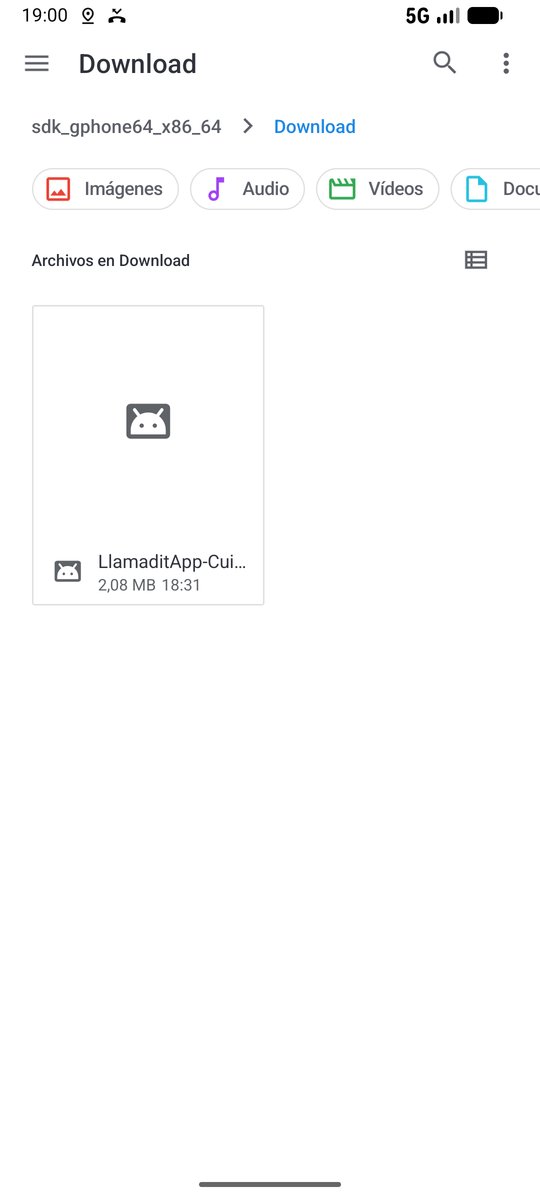
- Cuando termine, toca Abrir en el aviso de la descarga (o abre la app Archivos → Descargas y toca el archivo).
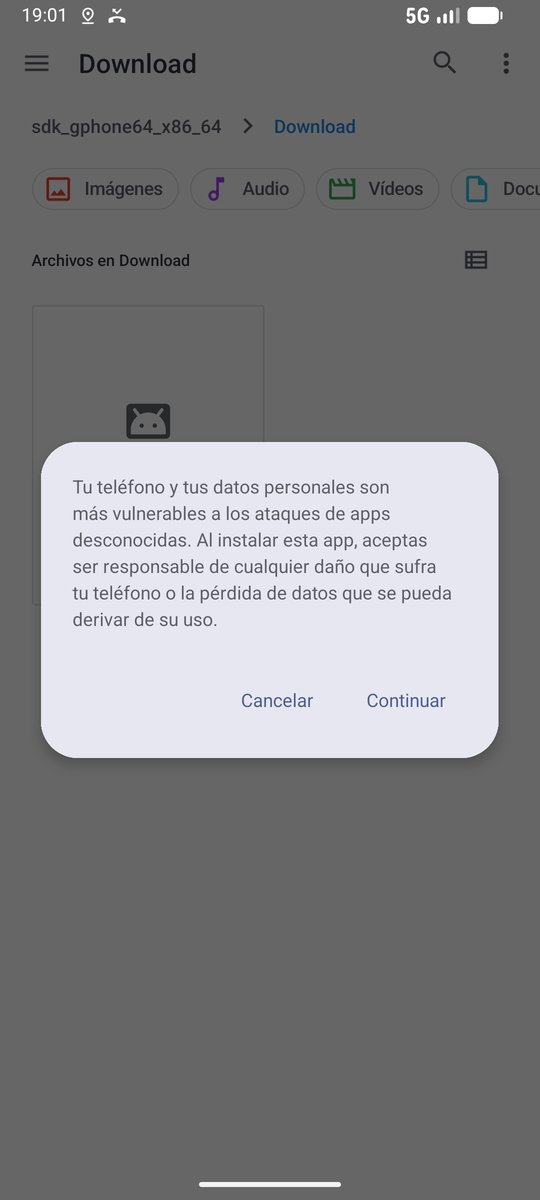
- La primera vez, Android dice que por seguridad no puede instalar apps de esta fuente: toca Ajustes, activa Permitir de esta fuente y vuelve atrás. Puede salir también un aviso de que las apps desconocidas pueden ser dañinas: toca Continuar.
- Toca Instalar. Si sale un aviso de Play Protect porque la app es nueva y aún no la conoce, toca Más detalles → Instalar de todas formas (o Instalar sin analizar).
- Toca Abrir.
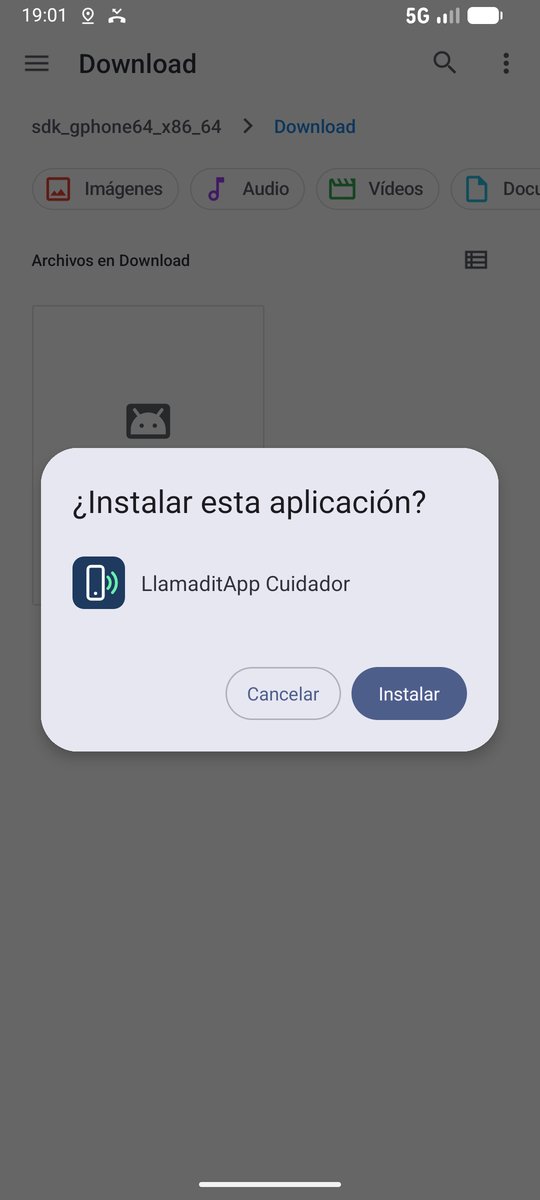
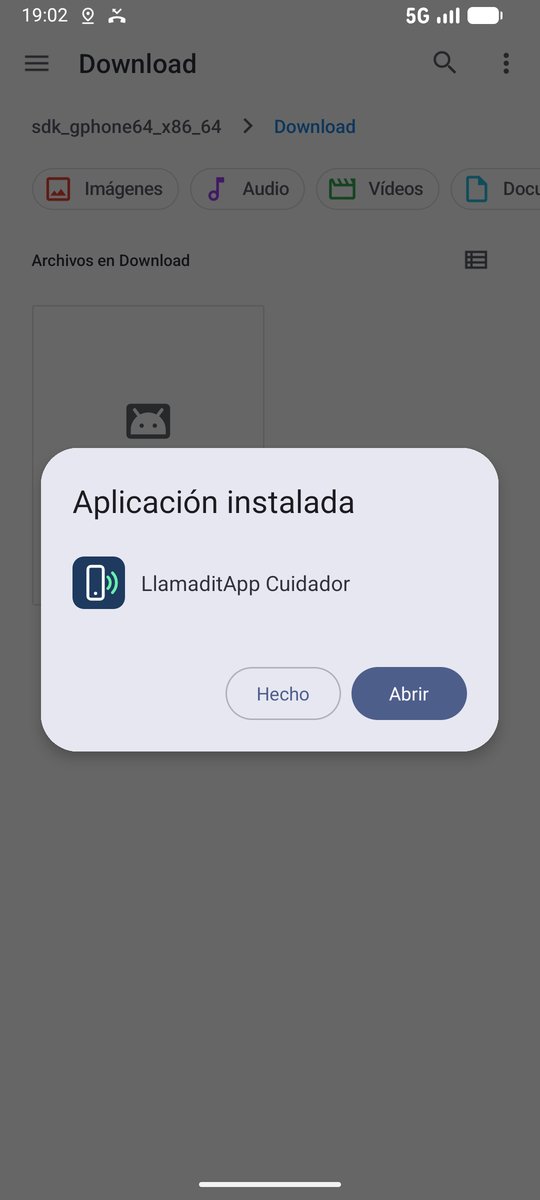
- La primera vez, la app pide los datos del proyecto. Pega el bloque
firebaseConfigque copiaste en el paso 2.5 (por ejemplo, te lo mandas por correo o WhatsApp desde el ordenador y lo copias en el móvil) y toca Guardar. Si otro cuidador ya tiene el proyecto, pega en su lugar la invitación que te mande (paso 6). - Sale la pantalla principal de la app, todavía sin ningún móvil. Sigue en el paso 4.
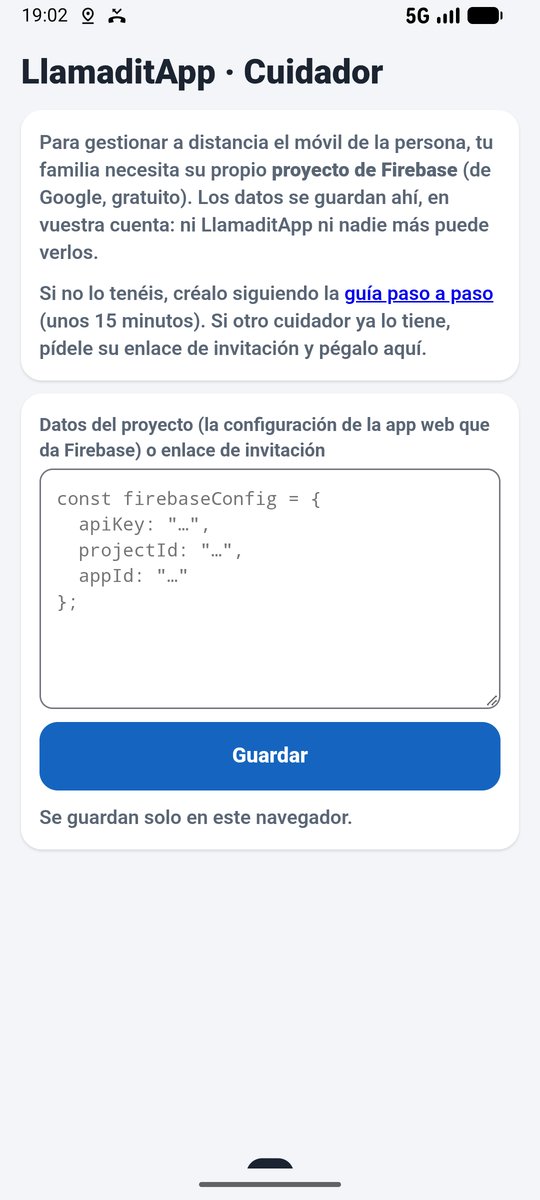
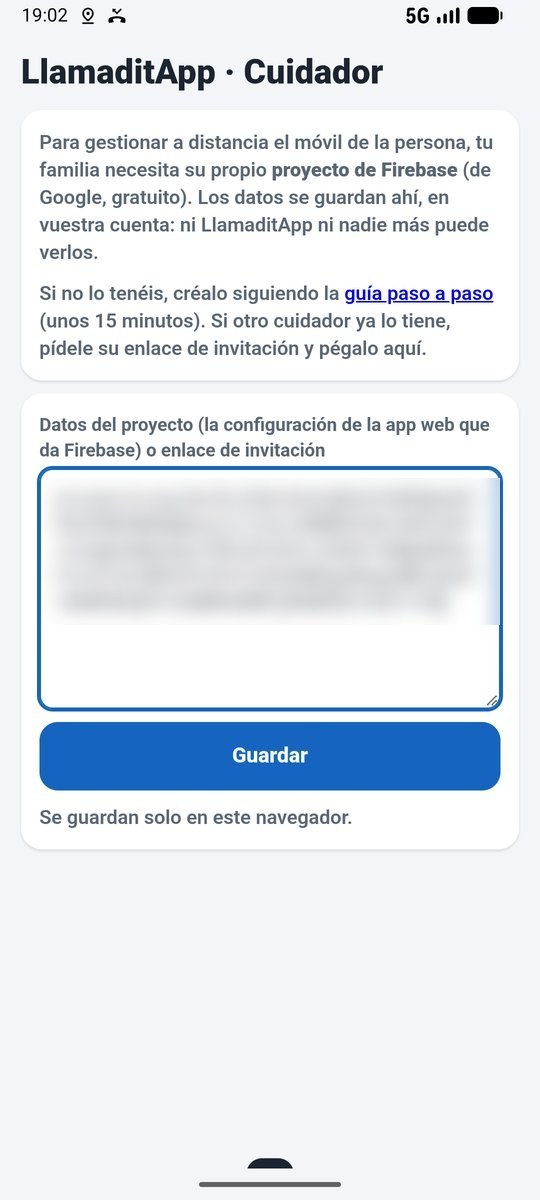
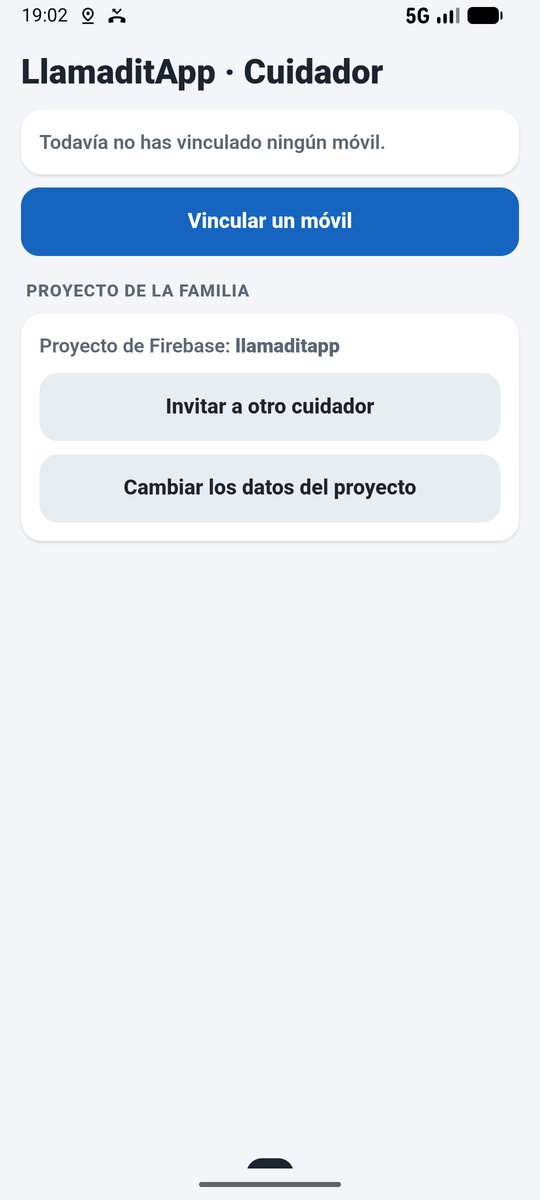
Los datos se guardan solo en tu móvil: la próxima vez la app se abre directamente.
3.2. Web del cuidador en el ordenador
- En la página de versiones, descarga Web-Cuidador-LlamaditApp.zip.
- En la carpeta Descargas, haz clic derecho sobre el zip → Extraer todo → Extraer. Sale la carpeta LlamaditApp-Web-Cuidador (puedes moverla a Documentos o al Escritorio).
- Dentro, haz doble clic en Abrir la web del cuidador.bat. Si Windows avisa con "Windows protegió su PC", pulsa Más información → Ejecutar de todas formas.
- Se abre una ventana negra y, enseguida, el navegador con la web. No cierres la ventana negra mientras uses la web; al terminar, ciérrala.
- La primera vez, pega los datos del proyecto (el bloque del paso 2.5, o la invitación de otro cuidador) y pulsa Guardar. Se guardan en ese navegador: la próxima vez ya no los pide.
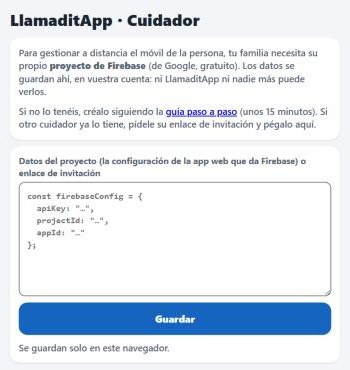
En Mac o Linux: abre una terminal en la carpeta y escribe python3 -m http.server 8766; después abre http://localhost:8766 en el navegador.
http://localhost:8766) y el mismo navegador: los datos del proyecto se guardan para esa dirección exacta.4Vincular el móvil de la persona
Una vez por cada cuidador · Mejor con los dos móviles delante
4.1. En la app o la web del cuidador
- Pulsa Vincular un móvil.
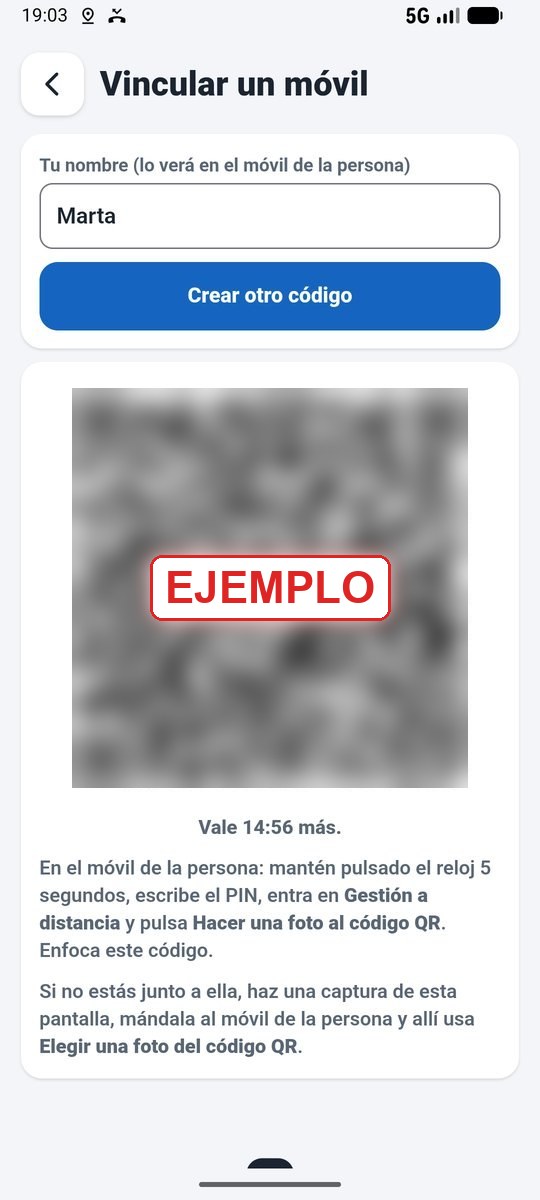
- Escribe tu nombre (así aparecerás en el móvil de la persona) y pulsa Crear el código QR. El código vale 15 minutos y solo sirve una vez.
4.2. En el móvil de la persona
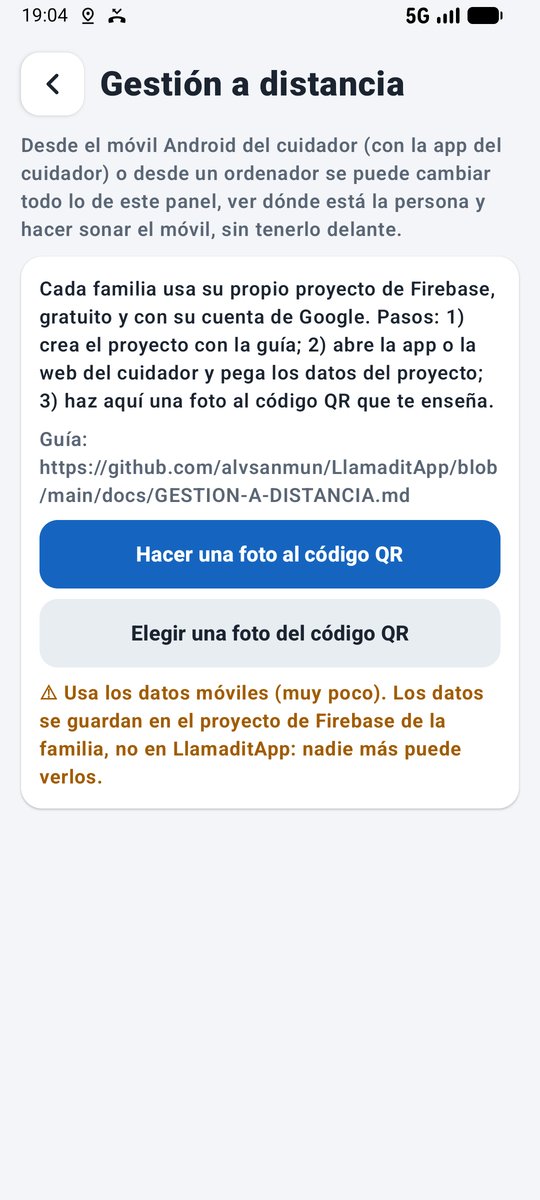
- Mantén pulsado el reloj 5 segundos, escribe el PIN y entra en el apartado Gestión a distancia.
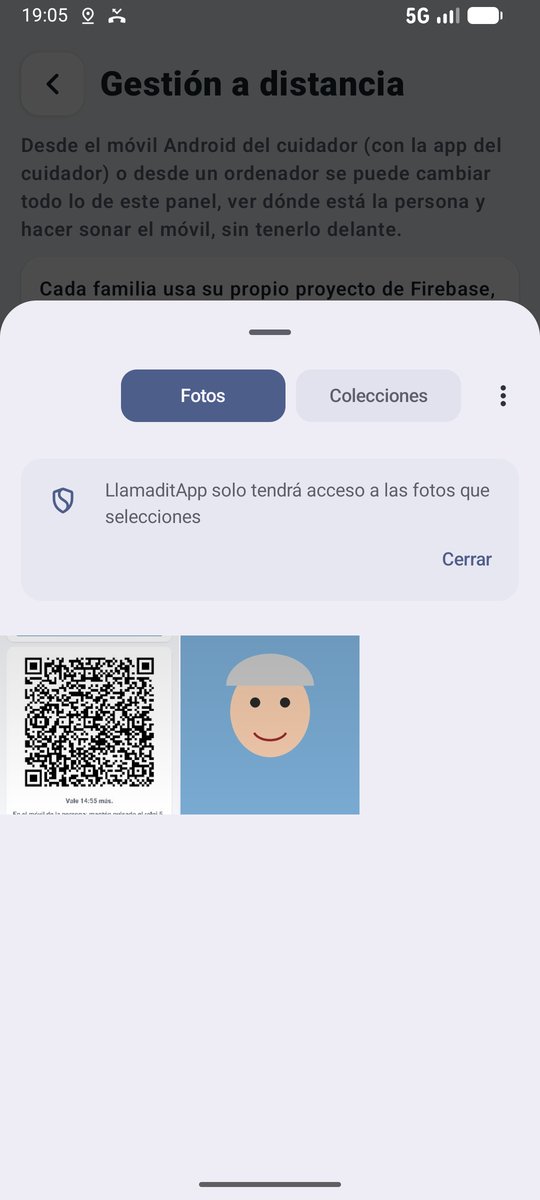
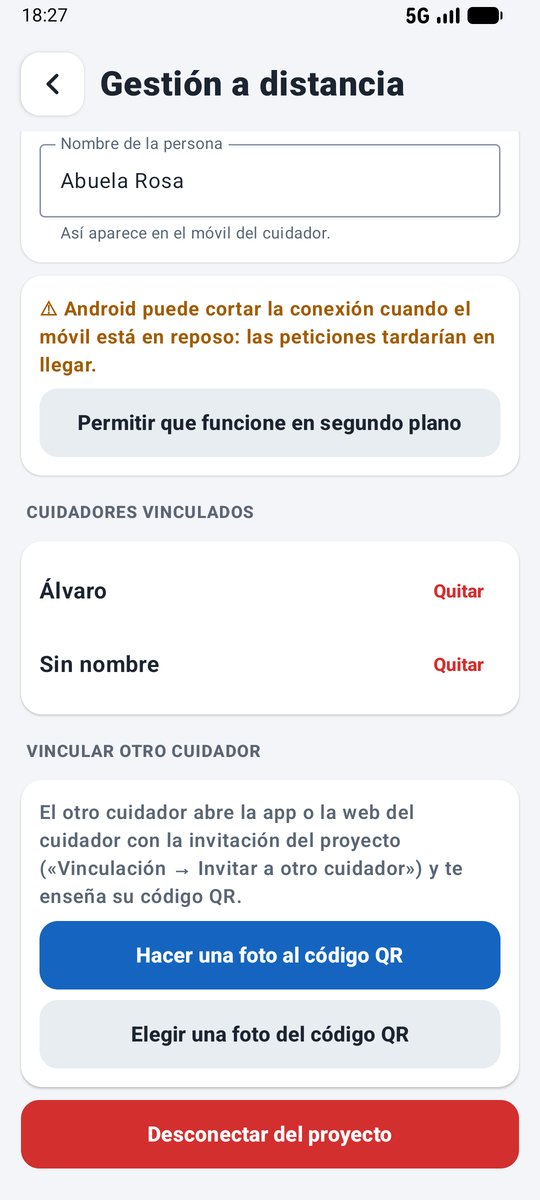
- Pulsa Hacer una foto al código QR y fotografía el código que enseña la app o la web del cuidador (de cerca, sin reflejos, y pulsa el botón de aceptar la foto).
- Si no estás junto a la persona: haz una captura de pantalla del código, mándala al móvil de la persona (por WhatsApp, por ejemplo) y allí usa Elegir una foto del código QR.
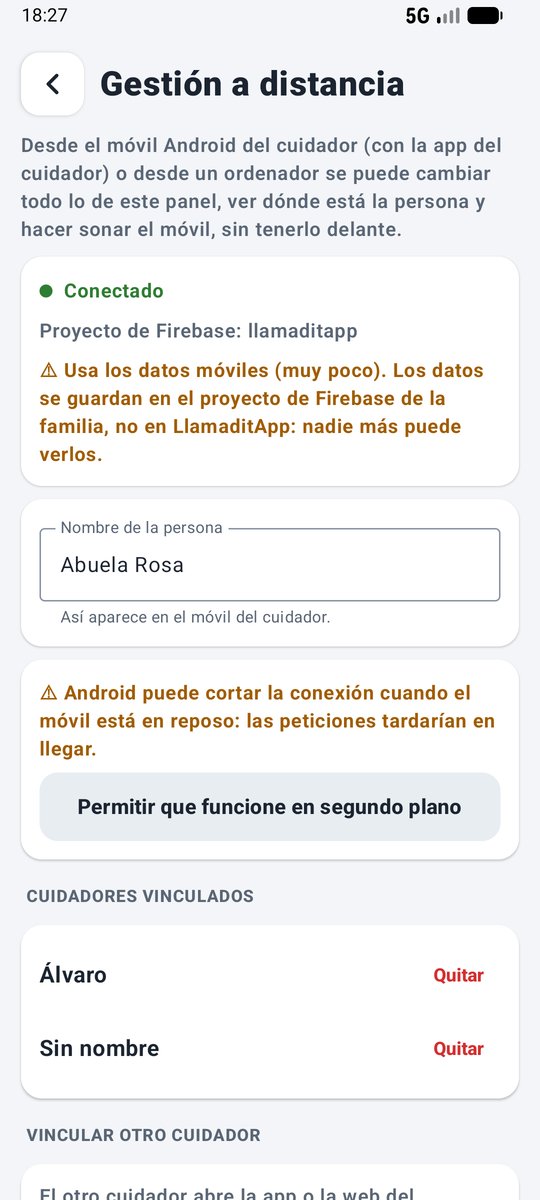
- En unos segundos sale Conectado y tu nombre en Cuidadores vinculados. La app o la web del cuidador abre sola la ficha del móvil.
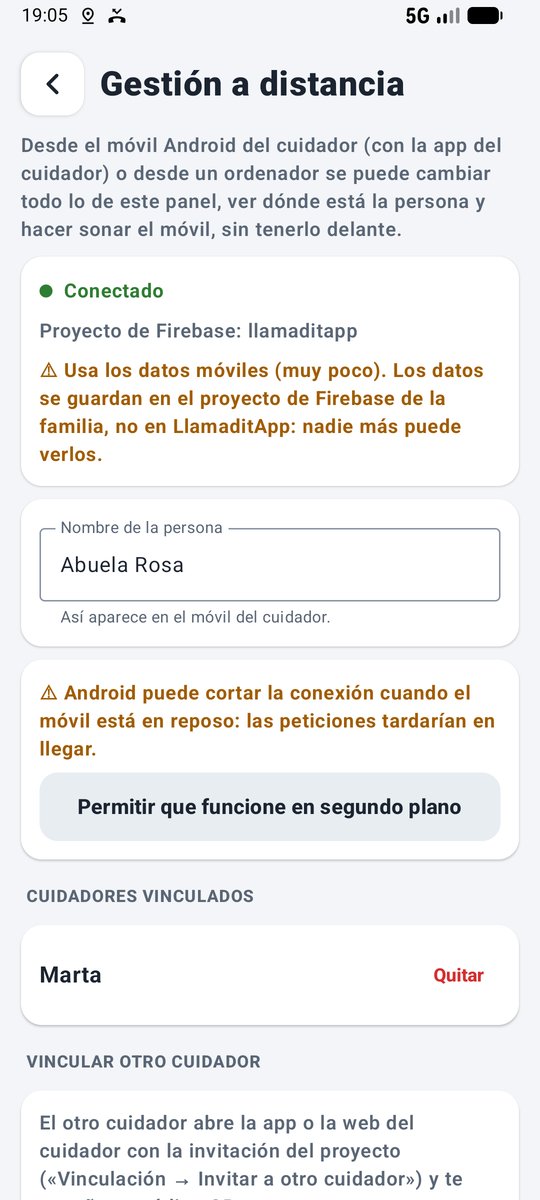
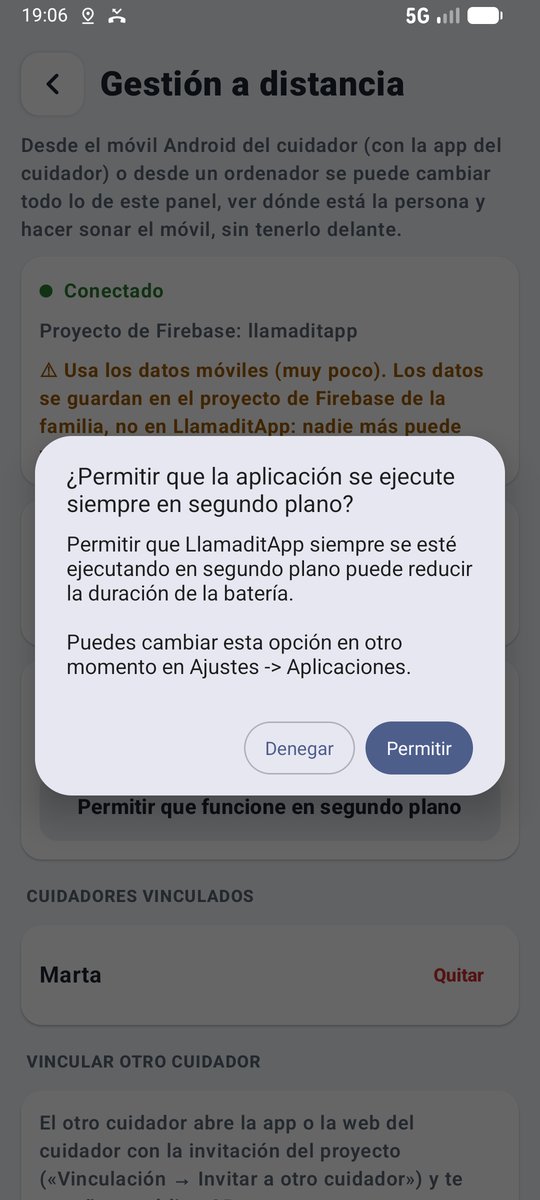
- Si en el panel aparece el aviso "Android puede cortar la conexión cuando el móvil está en reposo", pulsa Permitir que funcione en segundo plano y después Permitir. Así las peticiones llegan aunque la pantalla esté apagada.
- En Nombre de la persona, escribe cómo quieres que aparezca en la app o la web (por ejemplo, "Abuela Rosa").
- Sal del panel con la casa o la flecha.
5Probar que todo funciona
Hazlo con los dos móviles delante antes de dar nada por bueno. En la ficha del móvil, en la app o la web del cuidador:
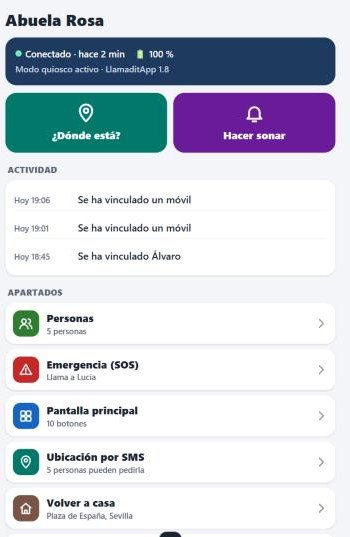
- Estado: arriba debe poner Conectado, la batería, el estado del modo quiosco y la versión de LlamaditApp.
- ¿Dónde está? Púlsalo: en unos segundos sale el mapa con la posición del móvil y su batería. Repítelo con la pantalla del móvil de la persona apagada.
- Hacer sonar: el móvil debe sonar aunque esté en silencio. Mientras suena, el botón se pone rojo y dice Dejar de sonar; púlsalo para pararlo. Si no, se para solo a los 30 segundos. (Para Dejar de sonar hacen falta LlamaditApp 1.8.1 y la app del cuidador 1.0.1 o la web nueva.)
- Personas: cambia la foto o el nombre de alguien y comprueba que el cambio llega al móvil de la persona.
- Pantalla principal: oculta un botón con su interruptor: debe desaparecer al momento del móvil. Vuelve a mostrarlo.
- Actividad: pulsa el SOS en el móvil de la persona (avisa antes al contacto de emergencia). En la ficha debe salir ¡Ha pulsado el SOS! También se anotan Volver a casa, la llegada a casa y la batería baja.
- Pastillas (1.9): añade una con la foto de la caja desde la app o la web y comprueba que llega al móvil. Cuando la persona la confirme, la actividad dirá Se ha tomado las pastillas de las…, y el historial lo mostrará con la foto de la caja.
- Activar el modo quiosco (1.9): pausa el quiosco en el móvil de la persona. En la ficha sale el botón verde Activar el modo quiosco: púlsalo y el móvil debe volver a LlamaditApp.
6Más cuidadores
Cada cuidador tiene su propia app o web, conectada al mismo proyecto. No tiene que crear nada en Firebase.
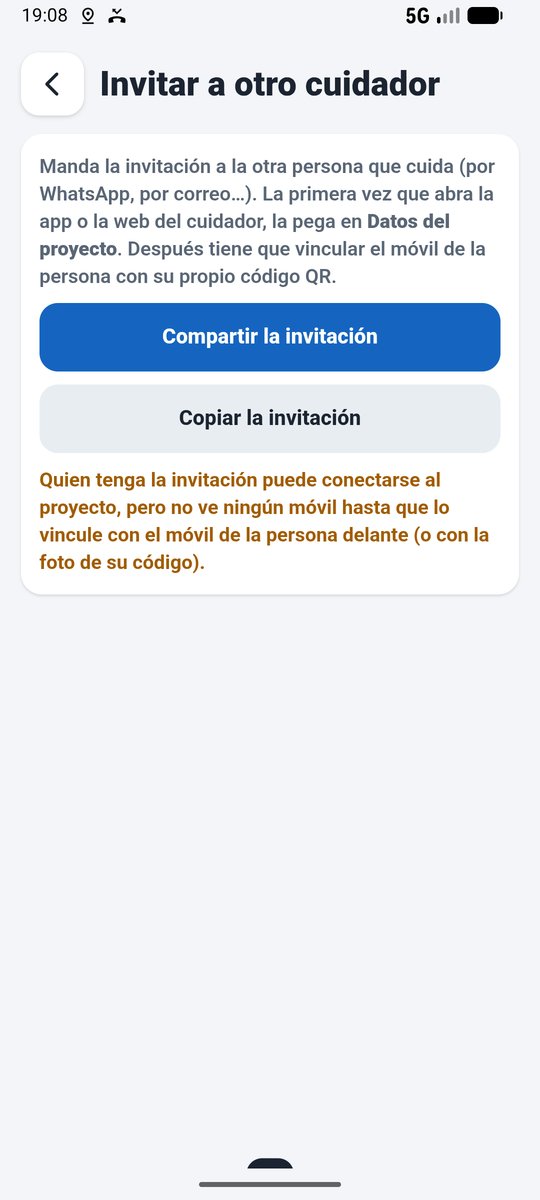
- Quien ya tiene la gestión a distancia: en la app o la web, Vinculación → Invitar a otro cuidador → Compartir la invitación (por WhatsApp, por correo…).
- El nuevo cuidador instala la app (paso 3.1) o abre la web (paso 3.2) y, cuando le pida los datos del proyecto, pega la invitación.
- Después vincula el móvil de la persona igual que en el paso 4, con su propio código QR.
Todos los cuidadores vinculados aparecen en el panel del móvil, en Gestión a distancia → Cuidadores vinculados, y se pueden quitar desde ahí. Cada uno también puede desvincularse desde su app o web (Vinculación → Desvincular este móvil).
7Actualizar la app y la web del cuidador
Cada pieza se actualiza por su lado. Empieza por el móvil de la persona y sigue por lo que uses tú. No se pierde la vinculación y las reglas de Firebase no han cambiado desde la 1.8: no hay que tocar el proyecto.
| Qué | Archivo | Cómo se actualiza |
|---|---|---|
| Móvil de la persona | Instalador de Windows | Con la guía de actualización. Se conserva todo, también la gestión a distancia. |
| App del cuidador | LlamaditApp-Cuidador-….apk | Se instala encima de la anterior, sin perder los datos ni la vinculación. |
| Web del cuidador | Web-Cuidador-LlamaditApp.zip | Sustituye la carpeta anterior por la nueva. Los datos del proyecto se quedan en el navegador. |
App del cuidador
- En tu móvil, abre la página de la última versión en Chrome.
- Baja hasta Assets, toca LlamaditApp-Cuidador-….apk y ábrelo al terminar la descarga.
- Toca Actualizar o Instalar, como en el paso 3.1. No desinstales la anterior. En Samsung, si no te deja, desactiva un momento el Bloqueador automático.
- Abre la app: sigue conectada a tu proyecto y al móvil de la persona.
Web del cuidador
- Cierra la ventana negra de la web si la tienes abierta.
- Descarga Web-Cuidador-LlamaditApp.zip y extráelo.
- Pon la carpeta nueva en lugar de la anterior y abre Abrir la web del cuidador.bat. Usa el mismo navegador y la misma dirección para que no vuelva a pedir los datos del proyecto.
8Preguntas y problemas
| Problema | Qué hacer |
|---|---|
| La app o la web dice "No se puede conectar con el proyecto" | Revisa que el acceso anónimo está activado (paso 2.2) y que los datos pegados son los de la app web del proyecto (paso 2.5). |
| El móvil dice "No se ha podido conectar" | Comprueba que tiene datos móviles y que la base de datos y las reglas están creadas (pasos 2.3 y 2.4). |
| El móvil dice que el código ya no vale | Han pasado más de 15 minutos o ya se usó: crea otro en la app o la web del cuidador. |
| No encuentra el código en la foto | Hazla más de cerca, con el código entero dentro de la foto y sin reflejos. También puedes subir el brillo de la pantalla que enseña el código. |
| Las vinculaciones se han borrado al cabo de un mes | Se marcó la limpieza automática al activar el acceso anónimo. Desmárcala (paso 2.2) y vincula de nuevo. |
¿Cuánto cuesta?
Nada. El plan gratuito de Firebase permite 50 000 lecturas y 20 000 escrituras al día; un móvil con varios cuidadores usa una pequeña parte. Sin tarjeta de crédito no puede cobrar nada: si algún día se superara, dejaría de responder hasta el día siguiente.
¿Quién es responsable de los datos?
Vuestra familia: el proyecto es vuestro. Si borráis el proyecto en la consola de Firebase (Configuración del proyecto → Borrar proyecto), se borra todo.
¿Gasta muchos datos el móvil de la persona?
Muy pocos: unos pocos kilobytes por cada cambio y por cada petición.
¿Y si cambio de proyecto?
En el panel del móvil, Gestión a distancia → Desconectar del proyecto, y vincúlalo de nuevo con el código QR de una app o web conectada al proyecto nuevo.
Capturas de la app y la web del cuidador, con contactos inventados. Las pantallas de la consola de Firebase pueden cambiar. Pulsa cualquier captura para verla en grande.
Descargar la app o la web del cuidadorVolver a la página principal