Instalación paso a paso
Cómo dejar un móvil Android listo con LlamaditApp, empezando desde cero y con capturas de cada pantalla. Pensada para alguien que no sabe nada de informática: solo hay que seguir los pasos en orden.
1Lo que necesitas
- El móvil Android (Android 8.0 o más nuevo) con su tarjeta SIM puesta.
- El PIN de la tarjeta SIM (viene en la tarjeta de plástico donde venía la SIM).
- Un ordenador con Windows y conexión a internet.
- Un cable USB que sirva para pasar datos (el del cargador del móvil suele valer).
- Las fotos de las personas a las que va a llamar. Se pueden hacer con el propio móvil.
- Opcional: una cuenta de Google y WhatsApp, si va a hacer videollamadas.
2Borrar el móvil (restablecer de fábrica)
LlamaditApp solo puede tomar el control del móvil si está recién borrado, como nuevo. Si el móvil es nuevo y nunca lo has encendido, salta al paso 3.
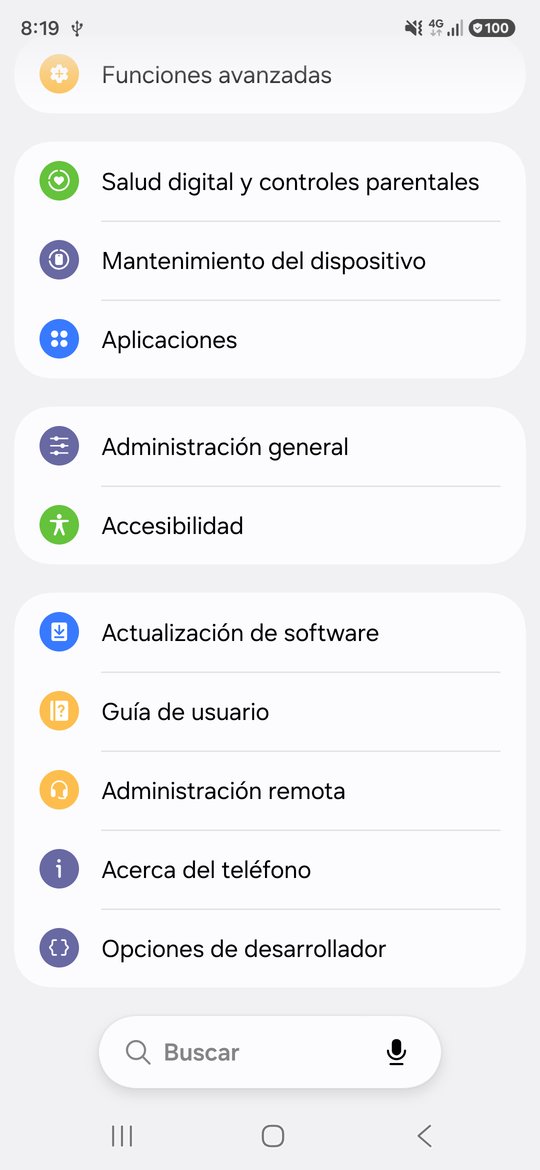
En un Samsung
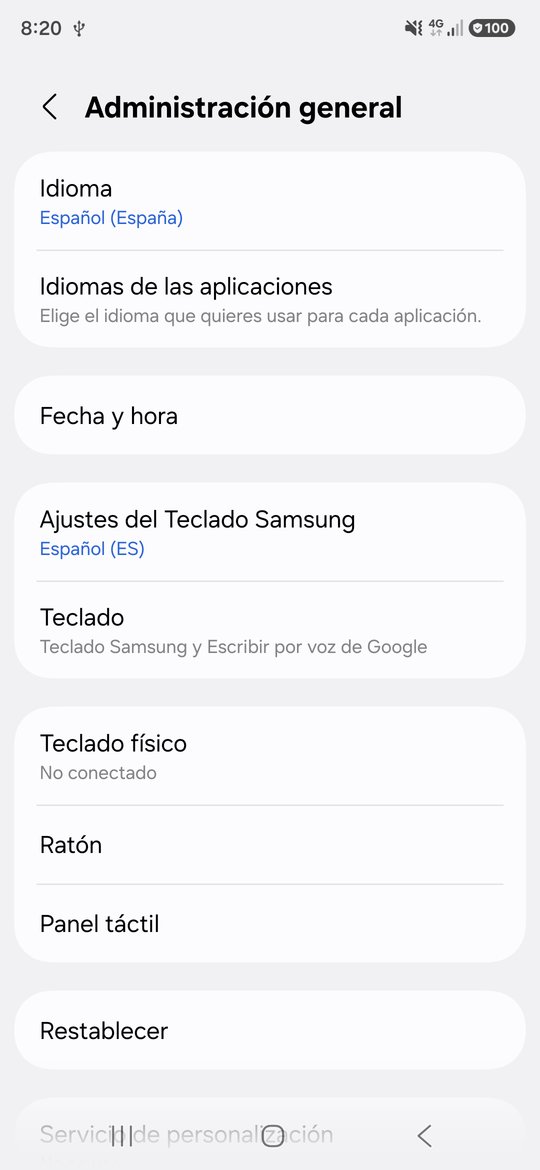
- Abre Ajustes (el icono de la rueda dentada) y baja hasta Administración general.
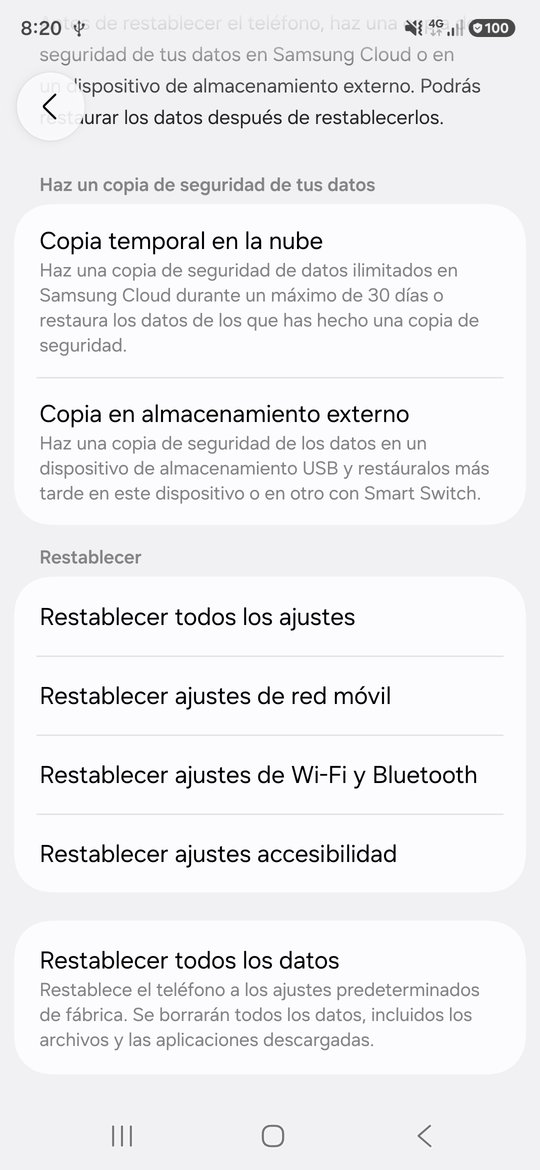
- Entra en Restablecer.
- Baja hasta el final y pulsa Restablecer todos los datos. Después pulsa el botón Restablecer y confirma.
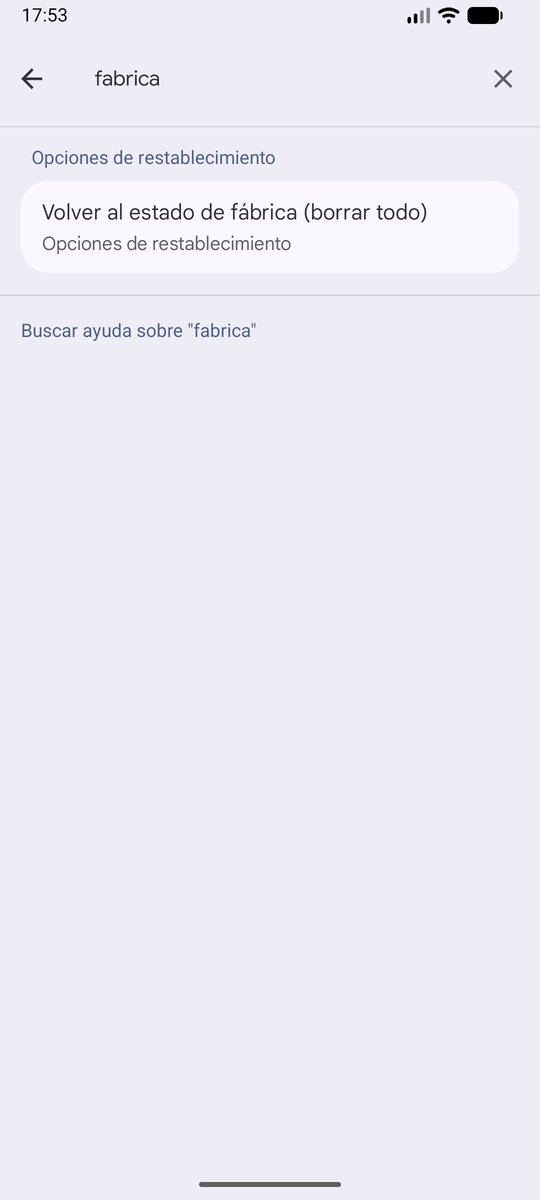
En otros móviles
Abre Ajustes, pulsa la lupa de arriba, escribe fabrica y elige Volver al estado de fábrica (borrar todo). Después pulsa Borrar todos los datos.
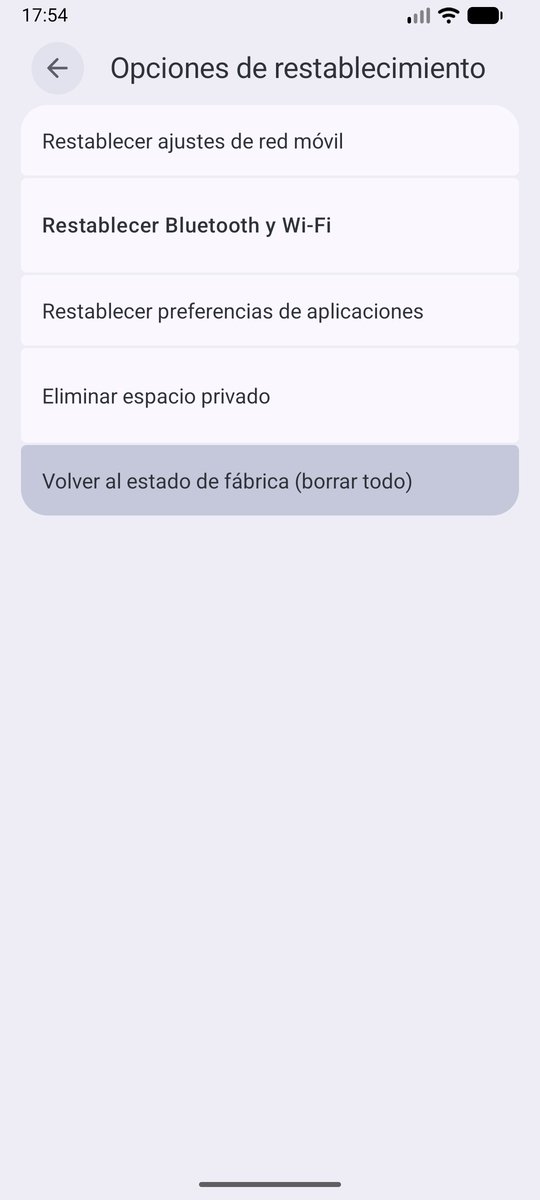
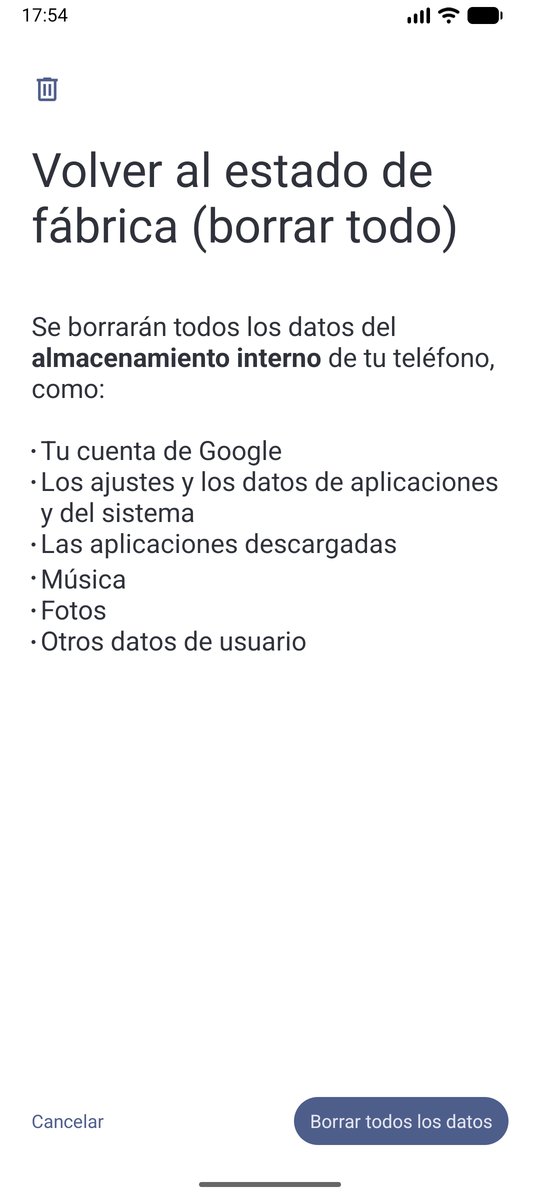
El móvil se apagará y tardará unos minutos en volver a encenderse.
3Encender el móvil por primera vez
Al encenderse aparece el asistente de bienvenida, que hace varias preguntas. Contesta así:
| Pregunta | Qué hacer |
|---|---|
| Idioma | Elige Español (o el idioma de la persona). |
| Conectarse a una red Wi-Fi | Puedes conectarte o Saltar. LlamaditApp apagará el Wi-Fi después. |
| Copiar aplicaciones y datos | No copiar. |
| Cuenta de Google | Saltar / Omitir. ⚠️ No añadas ninguna cuenta ahora: si la añades, LlamaditApp no podrá activarse. Se puede añadir al final (paso 10). |
| Cuenta de Samsung | Omitir. |
| Proteger el teléfono (PIN, patrón, huella, cara) | Omitir / Ahora no. ⚠️ No pongas ningún bloqueo: LlamaditApp quita la pantalla de bloqueo para que la persona no tenga que desbloquear nada. |
| Servicios de Google, ubicación | Puedes Aceptar. Deja la ubicación activada: la necesita el botón SOS. |
| Cualquier otra pregunta | Omitir, Ahora no o Siguiente. |
Al terminar verás la pantalla de inicio normal del móvil.
4Quitar el PIN de la tarjeta SIM
Así, si el móvil se apaga y se vuelve a encender, funcionará solo, sin que nadie tenga que escribir el PIN.
Samsung: Ajustes → Seguridad y privacidad → Más ajustes de seguridad → Seguridad de tarjeta SIM y apaga el interruptor Bloquear tarjeta SIM. Te pedirá el PIN actual de la SIM.
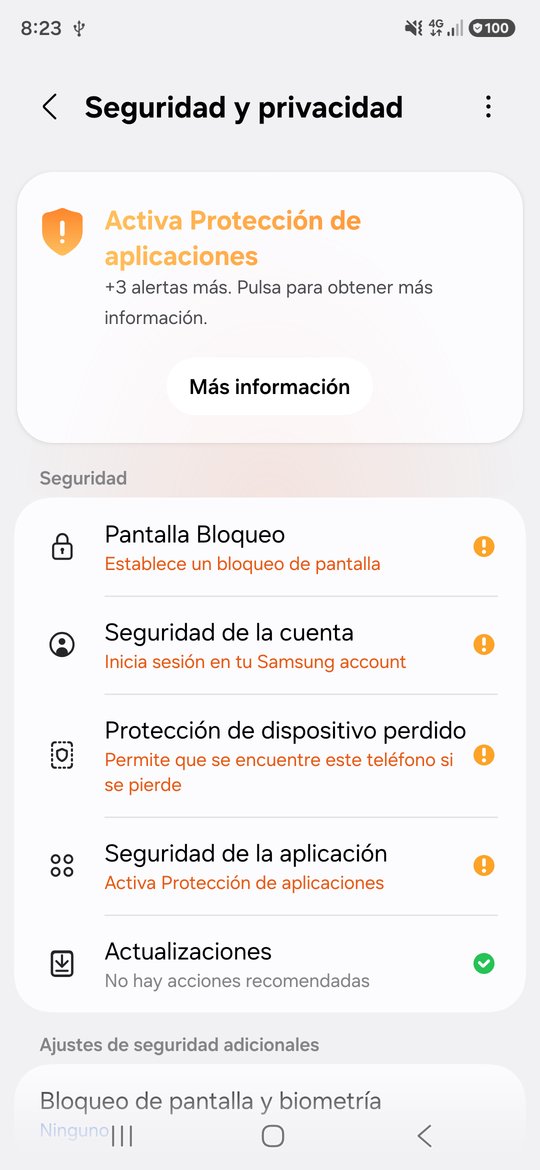
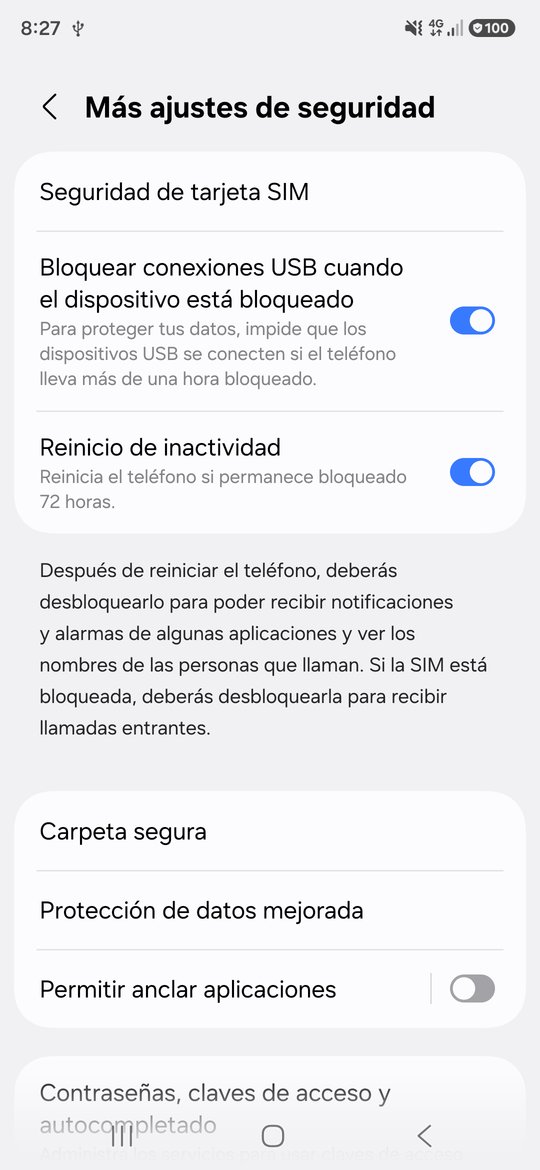
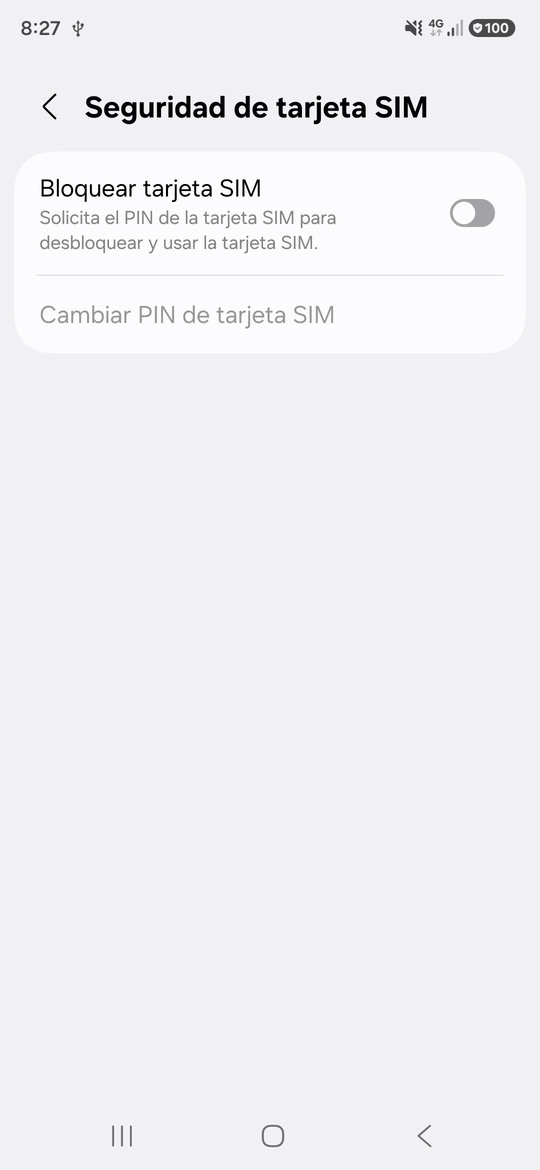
Otros móviles: en Ajustes, pulsa la lupa y escribe SIM. Busca Bloqueo de SIM o Bloquear tarjeta SIM y apágalo.
5Activar la "Depuración USB"
Es un permiso que deja al ordenador instalar LlamaditApp. Se hace en tres partes.
5.1. Solo en Samsung: desactivar el "Bloqueador automático"
Si está activado, no deja activar la Depuración USB. Ajustes → Seguridad y privacidad → Bloqueador automático → Desactivado.
5.2. Activar las "Opciones de desarrollador"
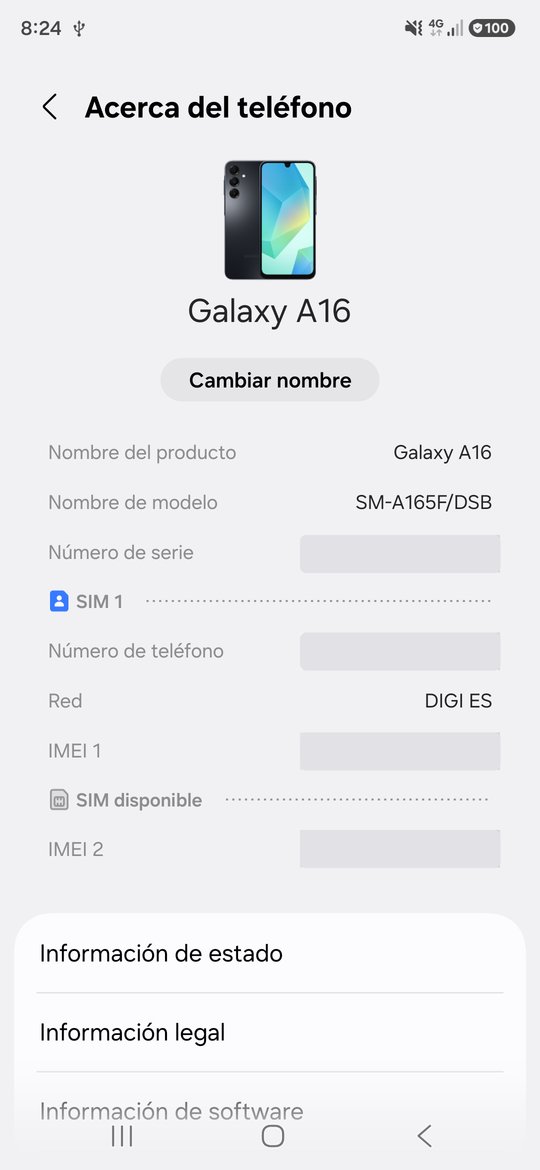
- En Ajustes, entra en Acerca del teléfono (en Samsung está al final de la lista).
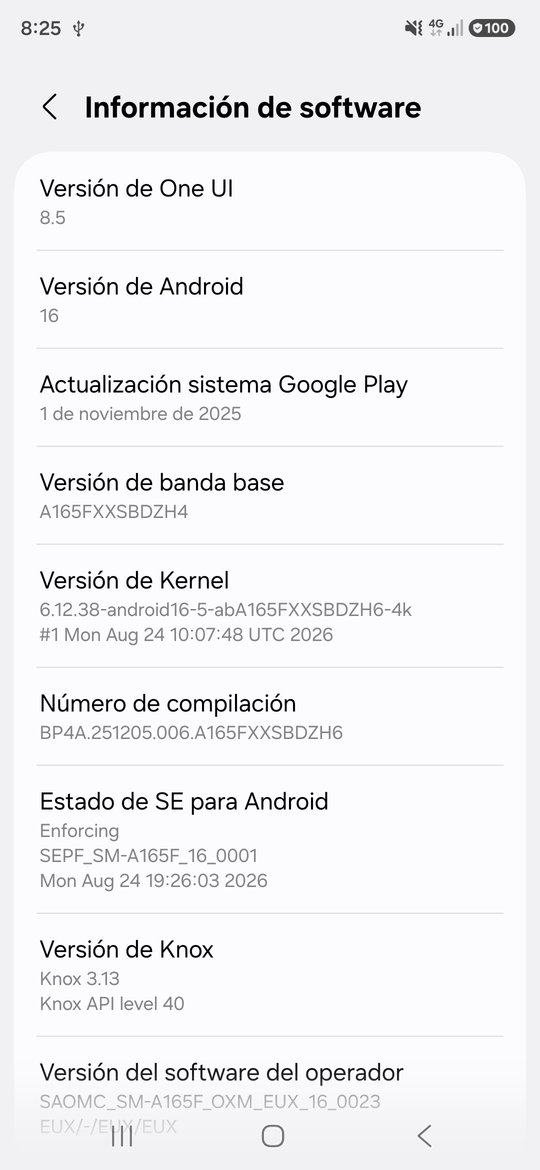
- Entra en Información de software.
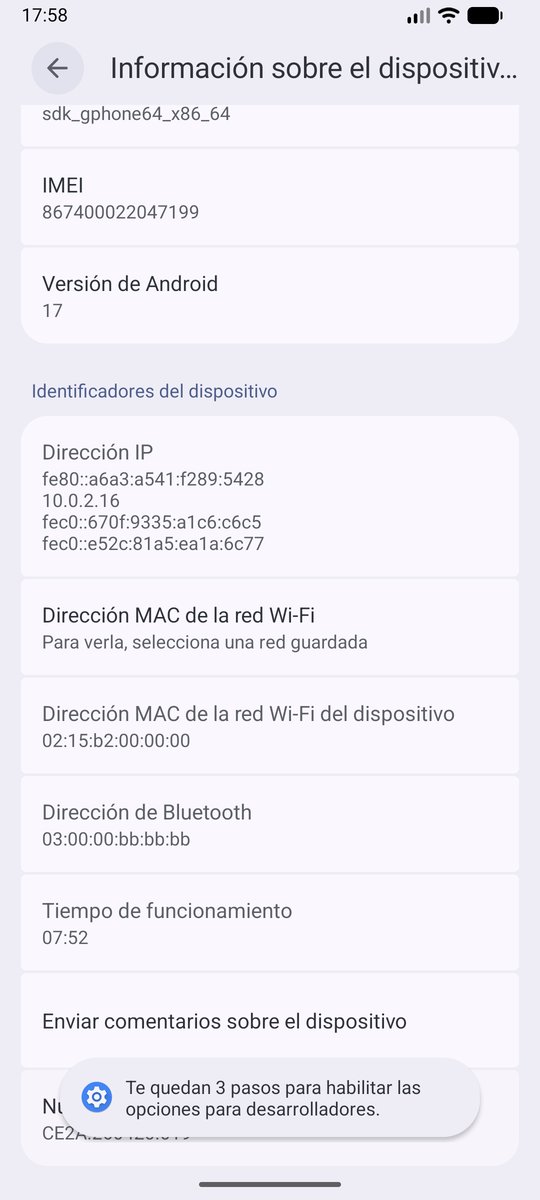
- Busca Número de compilación y tócalo 7 veces seguidas. El móvil irá avisando ("Te quedan 3 pasos…") hasta que diga "Ahora eres desarrollador". Si pide el PIN de la pantalla, escríbelo (no debería, porque no pusimos ninguno).
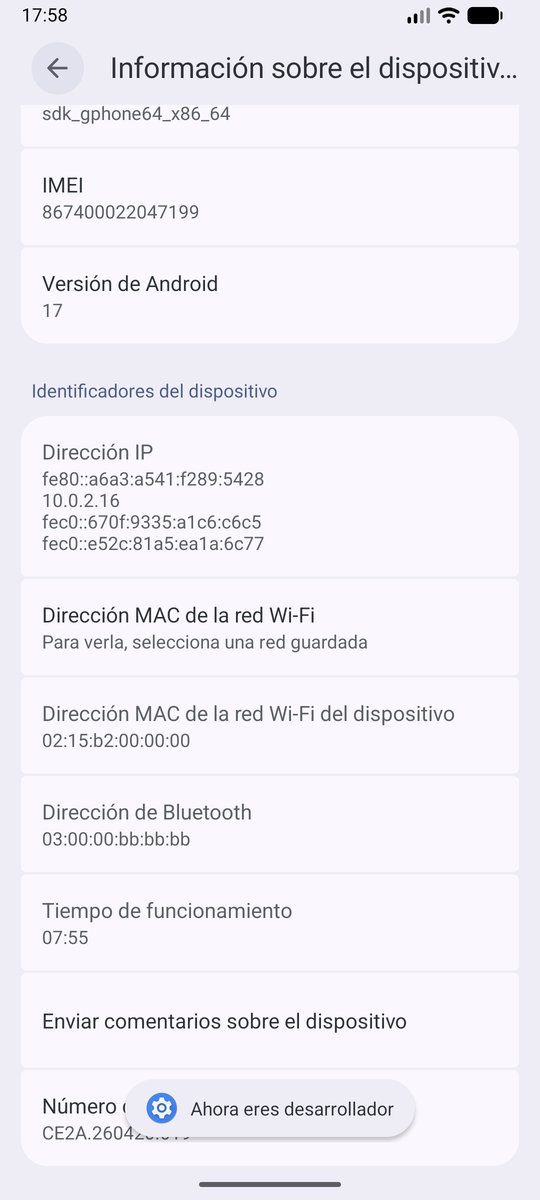
5.3. Activar la "Depuración por USB"
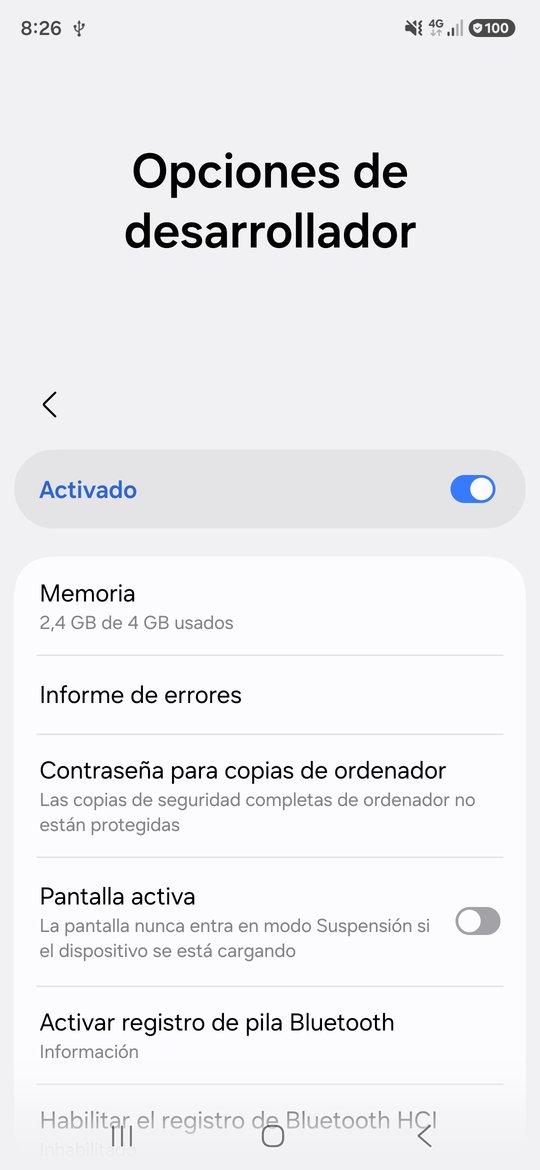
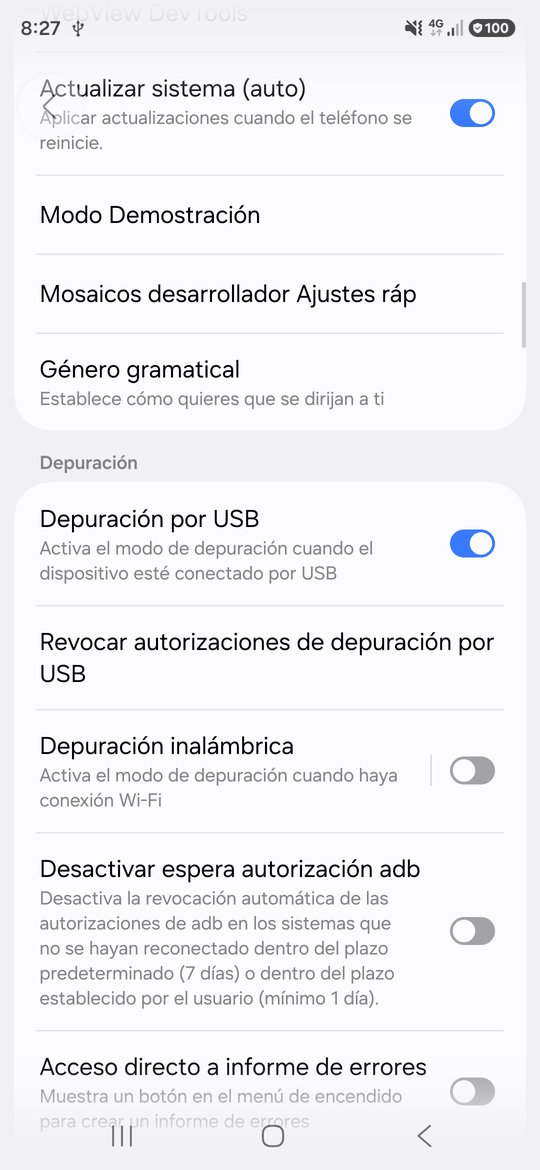
Vuelve atrás a Ajustes. Al final de la lista ha aparecido Opciones de desarrollador. Entra, baja hasta el apartado Depuración y enciende Depuración por USB. Acepta el aviso que aparece.
6Instalar LlamaditApp desde el ordenador
6.1. Descargar el instalador
En el ordenador, abre esta página: github.com/alvsanmun/LlamaditApp/releases/latest
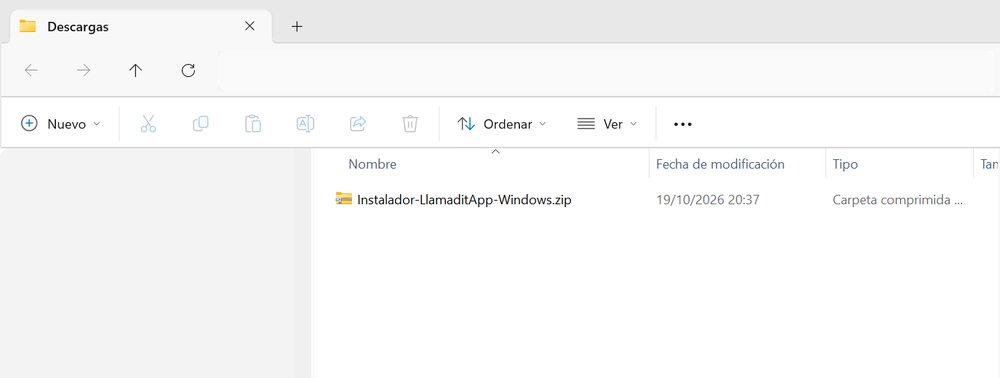
Baja hasta Assets y pulsa Instalador-LlamaditApp-Windows.zip. Se descargará en tu carpeta Descargas.

6.2. Descomprimir el instalador
- Abre la carpeta Descargas (en el Explorador de archivos de Windows).
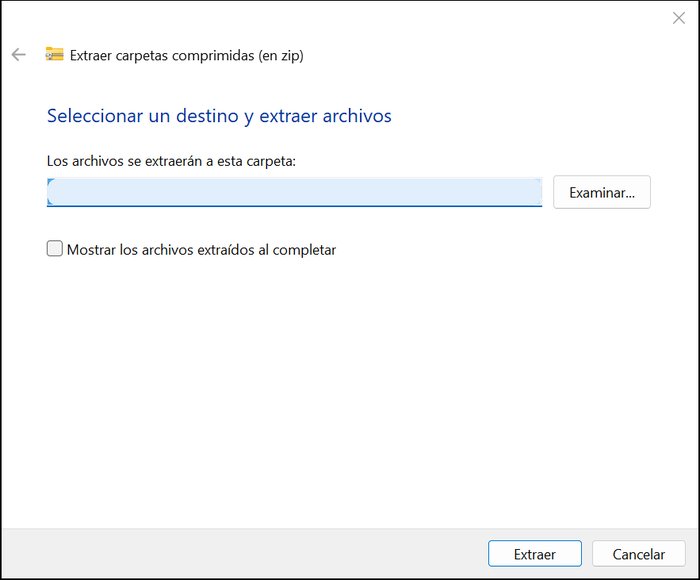
- Haz clic derecho sobre Instalador-LlamaditApp-Windows.zip y elige Extraer todo…
- Pulsa Extraer.
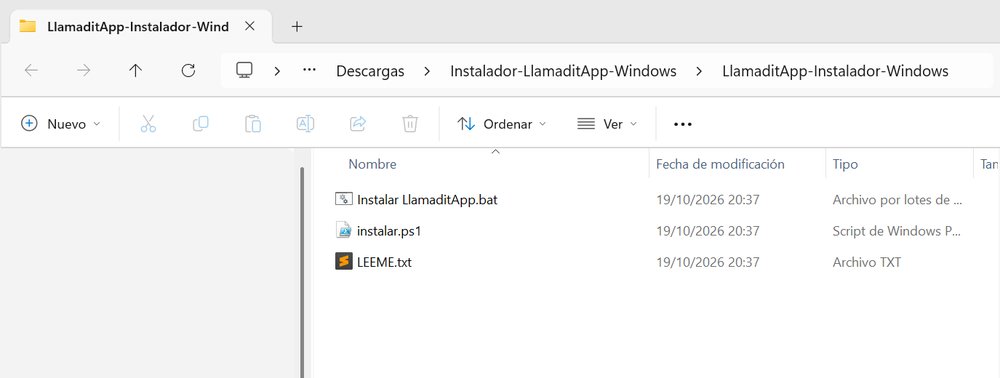
Se abrirá una carpeta con tres archivos:
6.3. Conectar el móvil
- Conecta el móvil al ordenador con el cable USB.
- Si el móvil pregunta qué hacer con el USB, elige Transferir archivos.
6.4. Ejecutar el instalador
- Haz doble clic en Instalar LlamaditApp.bat.
- Si Windows muestra "Windows protegió su PC", pulsa Más información y después Ejecutar de todas formas. (Windows avisa con cualquier programa que no conoce; el instalador es seguro y su código es público.)
- Se abre una ventana negra. Lee lo que pone y pulsa la tecla Intro del teclado.
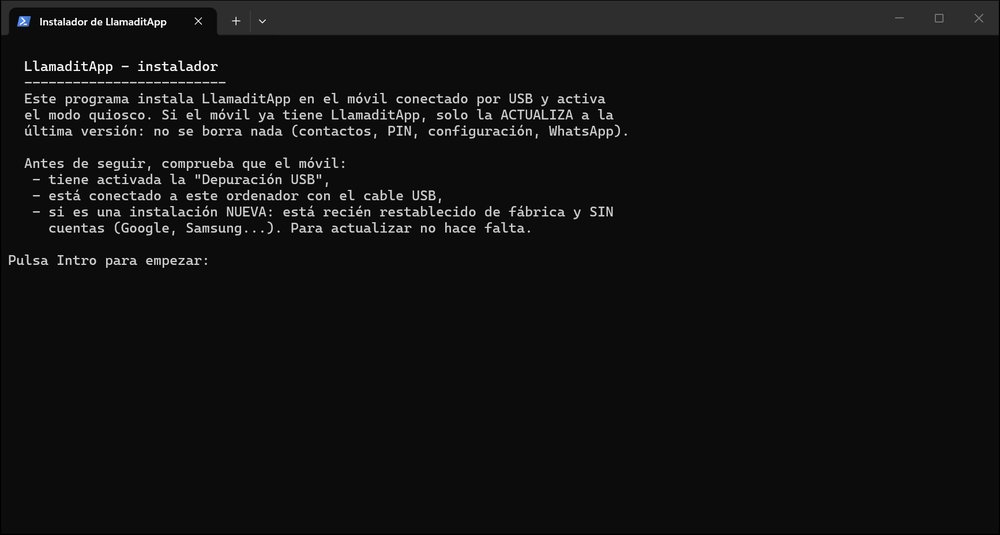
- Mira el móvil: aparecerá el aviso "¿Permitir depuración USB?". Marca Permitir siempre desde este ordenador y pulsa Permitir.
- Espera. El instalador descarga lo necesario e instala LlamaditApp. Tarda uno o dos minutos. Al final verás "¡Listo!":
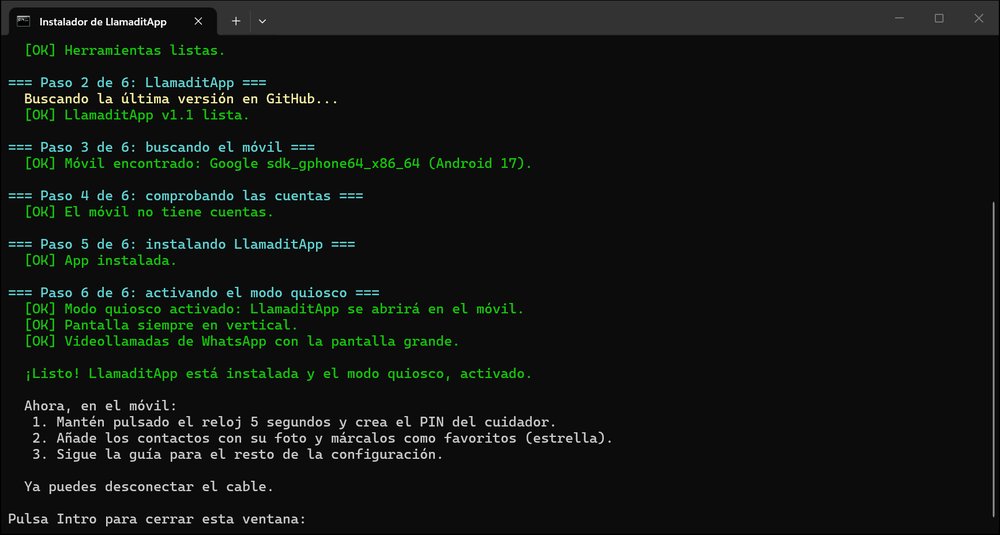
En el móvil, LlamaditApp se abre sola y ya no se puede salir de ella:
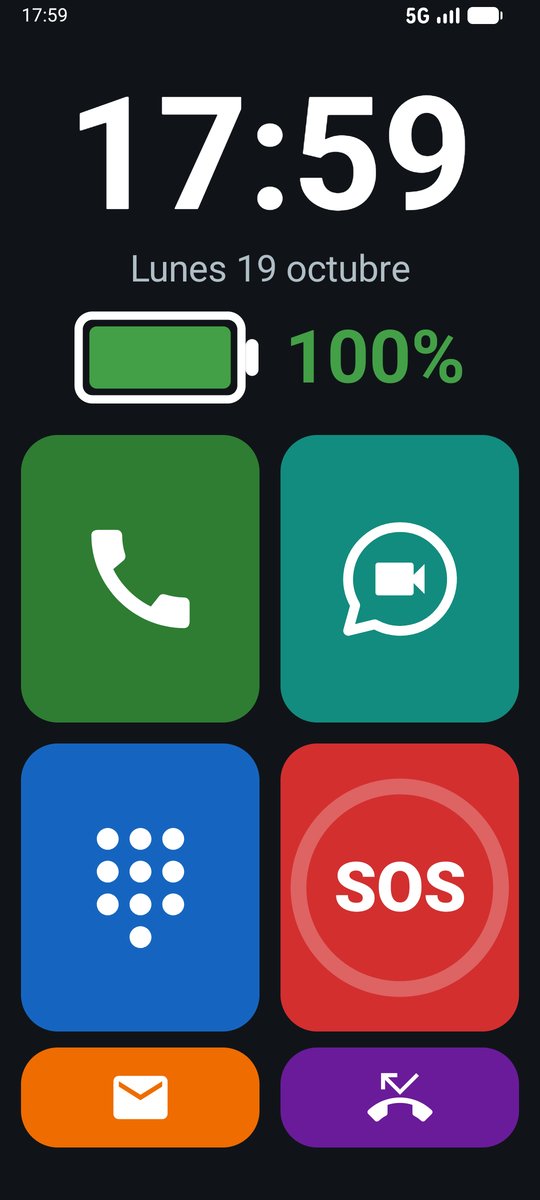
Ya puedes desconectar el cable. Pulsa Intro para cerrar la ventana del instalador.
7Crear el PIN del cuidador
El panel del cuidador es donde se configura todo. Está escondido para que la persona no entre sin querer.
- Mantén el dedo pulsado sobre la hora (el reloj grande) durante 5 segundos, hasta que el móvil vibre.
- Escribe un PIN de 4 cifras que solo sepas tú.
- Escríbelo otra vez para confirmarlo.
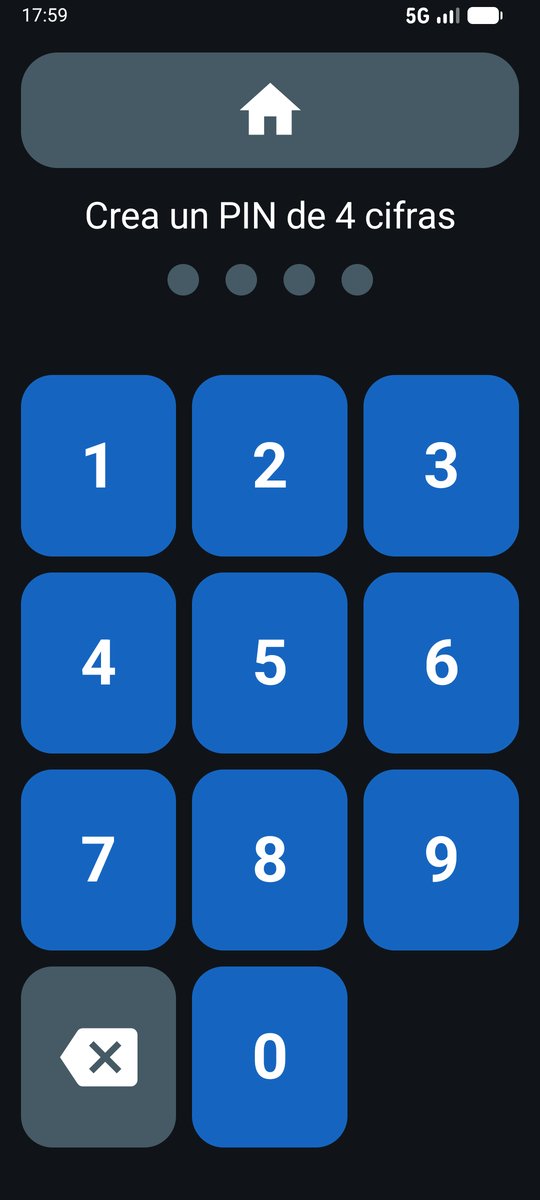
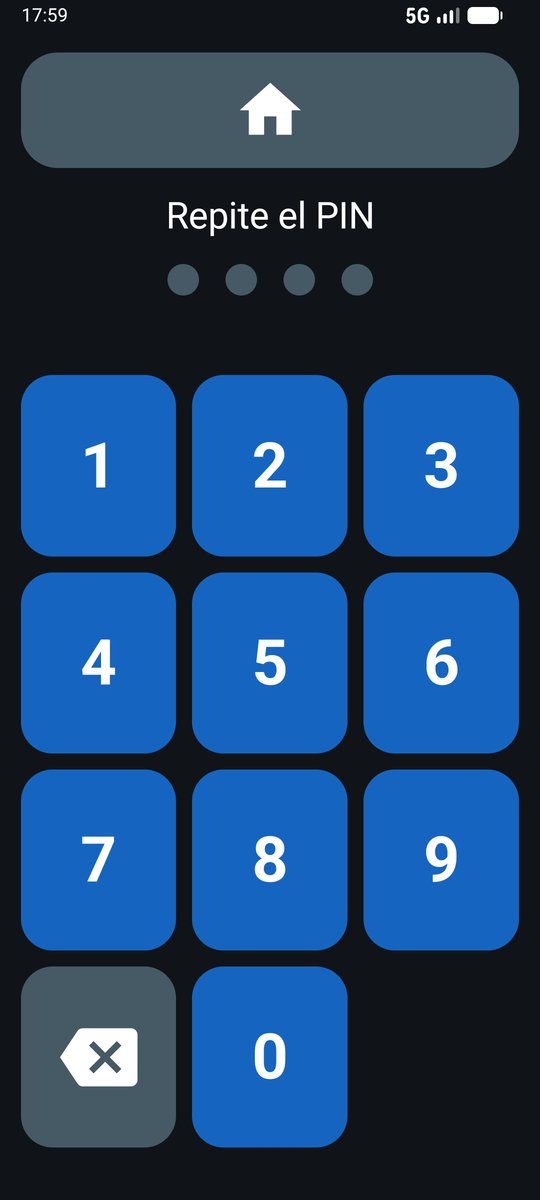
8Añadir los contactos con su foto
La persona verá solo las fotos de los contactos marcados con una estrella (favoritos). Hay dos formas de añadirlos, y se pueden combinar:
- A. En el propio móvil, desde el panel del cuidador.
- B. Desde cualquier ordenador o móvil, con una cuenta de Google. Los cambios llegan solos.
Opción A: en el propio móvil, desde el panel
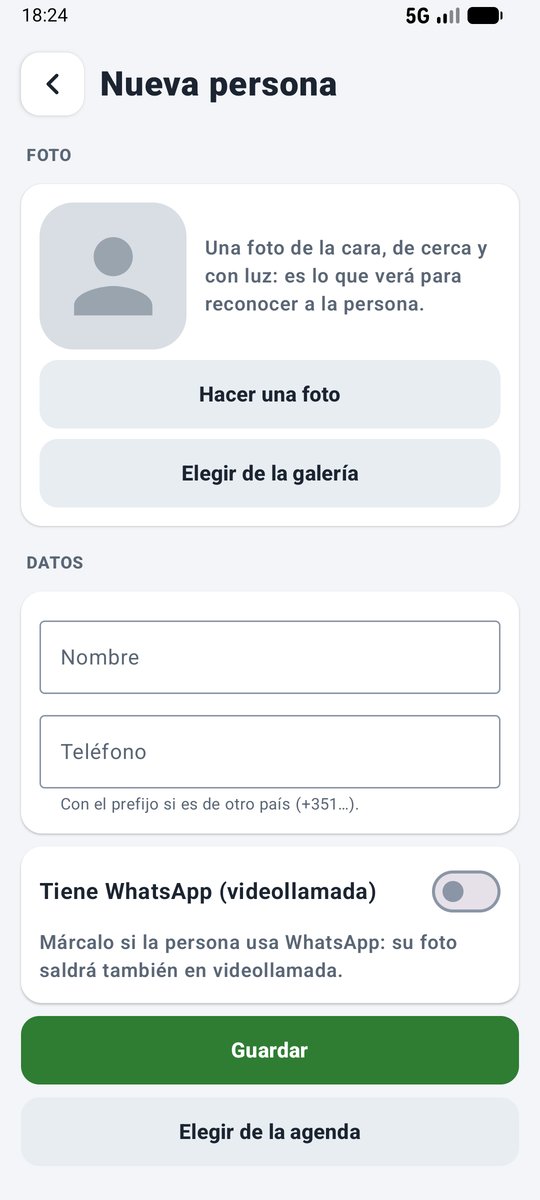
- En el panel del cuidador, toca el apartado Personas y pulsa Añadir persona (el botón de borde discontinuo). Se abre el formulario Nueva persona, sin salir de LlamaditApp.
- La foto: pulsa Hacer una foto (para hacerla en ese momento) o Elegir de la galería. Se recorta sola en cuadrado.
- Escribe el nombre y el teléfono (con el prefijo si es de otro país, por ejemplo +351).
- Si la persona usa WhatsApp, activa Tiene WhatsApp (videollamada).
- Si el móvil tiene una cuenta de Google, elige si se guarda en ella (recomendado: así no se pierde si se rompe el móvil) o Solo en este móvil.
- Pulsa Guardar. La persona ya sale en Personas y en la pantalla de llamar, con la estrella ★ (favorito) puesta.
- Si el teléfono ya está en la agenda, el formulario lo dice y ofrece Añadir a … a la lista en lugar de crear otra persona.
- Elegir de la agenda busca entre los contactos que ya tiene el móvil y añade el elegido.
- Para cambiar la foto, el nombre o el teléfono más tarde: toca a la persona en Personas → Cambiar foto, nombre o teléfono.
Repite para cada persona (lo ideal son entre 4 y 6).
Opción B: desde una cuenta de Google
La más cómoda si no vives con la persona: añades o cambias contactos desde cualquier ordenador o móvil y llegan solos a LlamaditApp. Se puede combinar con la opción A.
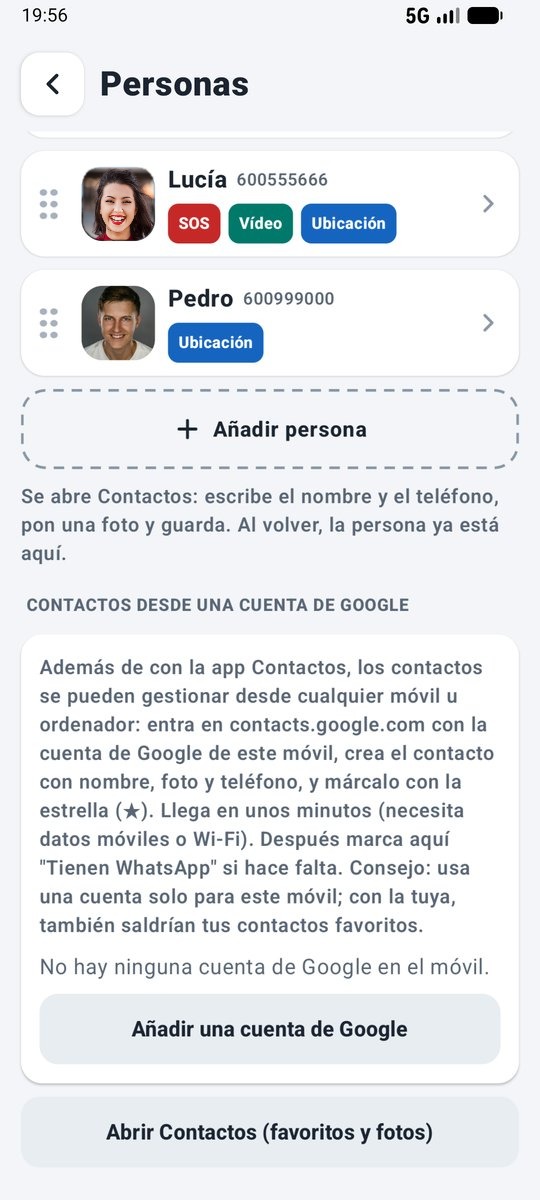
- Crea una cuenta de Google solo para este móvil (por ejemplo, nombre.llamadita@gmail.com) desde tu ordenador, en accounts.google.com. Si usas tu cuenta personal, en el móvil aparecerán también tus propios contactos favoritos.
- En el panel del cuidador, toca Personas y, abajo del todo, en Contactos desde una cuenta de Google, pulsa Añadir una cuenta de Google e inicia sesión con esa cuenta. Como el móvil lo gestiona LlamaditApp, Google lo llama "cuenta de trabajo": es normal, escribe el correo igualmente.
- Vuelve a LlamaditApp con la flecha de atrás: el panel sigue abierto y el modo quiosco en pausa hasta que salgas de él, así que el inicio de sesión no se corta. La cuenta aparece en el panel con el número de favoritos (★) que trae. Deja activado Sincronizar los contactos automáticamente.
- Desde cualquier ordenador o móvil, entra en contacts.google.com con esa cuenta y crea el contacto: nombre, teléfono y foto (de cerca de la cara).
- Márcalo con la estrella ☆ (favorito). Sin la estrella no aparecerá en LlamaditApp.
- En unos minutos llega al móvil (necesita datos móviles o Wi-Fi). Para no esperar, pulsa Sincronizar ahora en el panel.
9Configurar el panel del cuidador
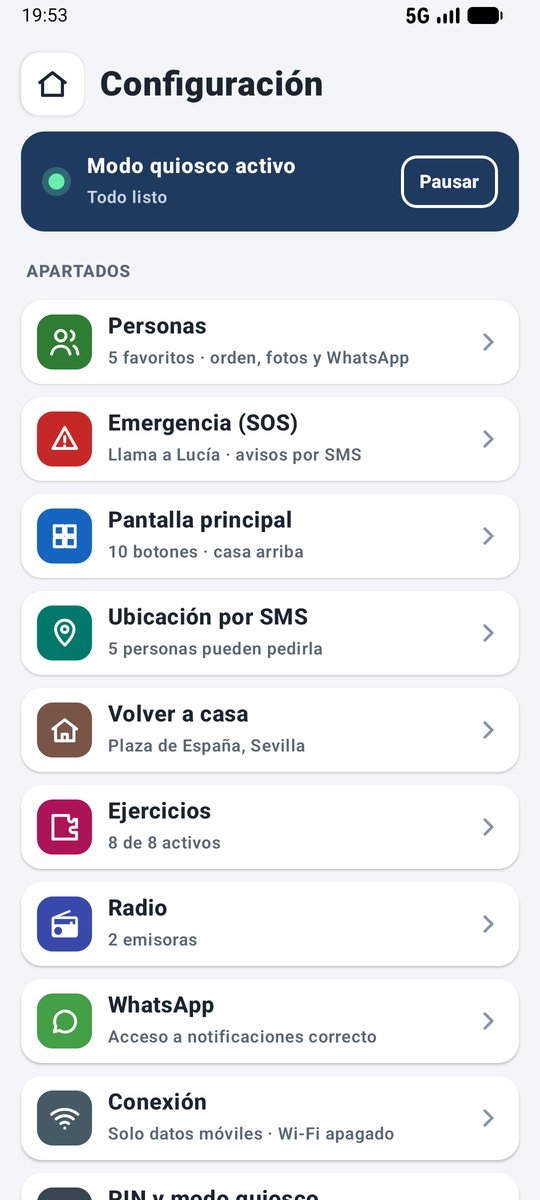
El panel empieza con una portada: arriba, una tarjeta azul oscuro dice si el modo quiosco está activo (con un botón para pausarlo) y cuántas cosas hay por revisar. Debajo están los apartados; cada uno resume cómo está y, si falta algo, lo dice en color ámbar (por ejemplo, "Falta la foto del portal"). Toca un apartado para abrirlo y la flecha de arriba para volver.
Empieza por Personas:
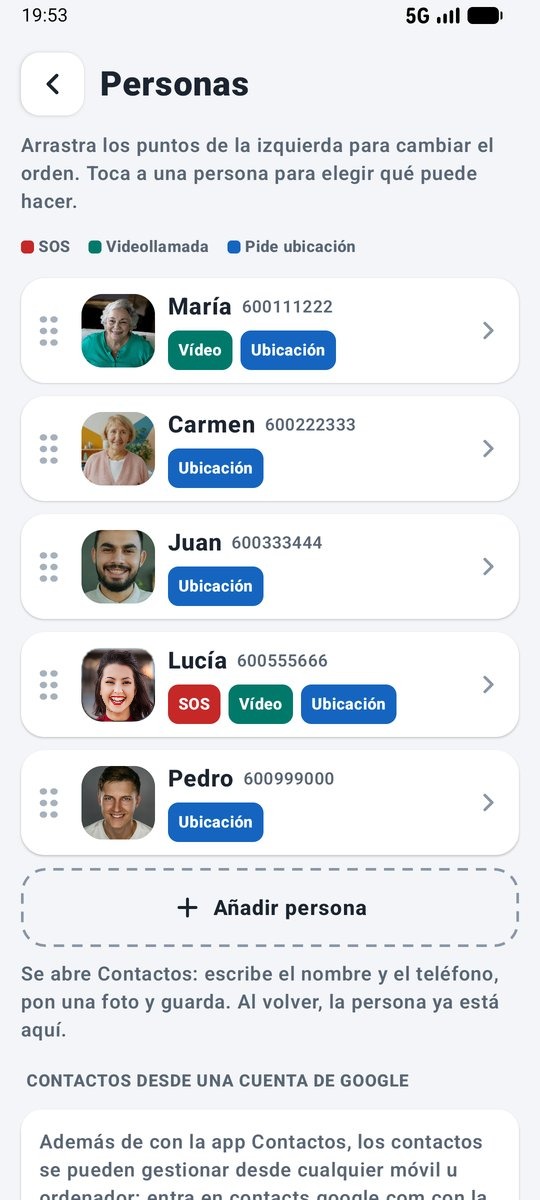
- Orden: arrastra los seis puntos de la izquierda de cada persona para subirla o bajarla. Pon arriba a quien más va a llamar; es el orden de Llamar y de Videollamada.
- Qué puede hacer cada una: toca a una persona y elige con los interruptores si es el contacto de emergencia (SOS) (a quién llama y avisa el botón rojo), si tiene WhatsApp (para la videollamada, ver paso 10) y si puede pedir la ubicación por SMS enviando la palabra UBICACION.
- Las etiquetas de colores lo resumen de un vistazo: SOS, Vídeo, Ubicación y, en naranja, Sin foto.
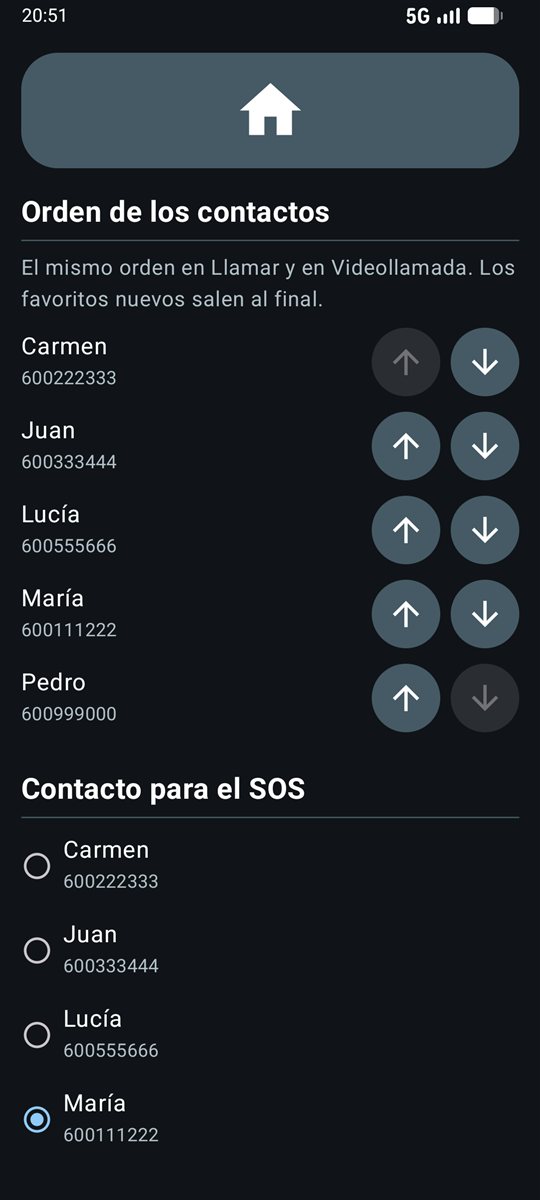
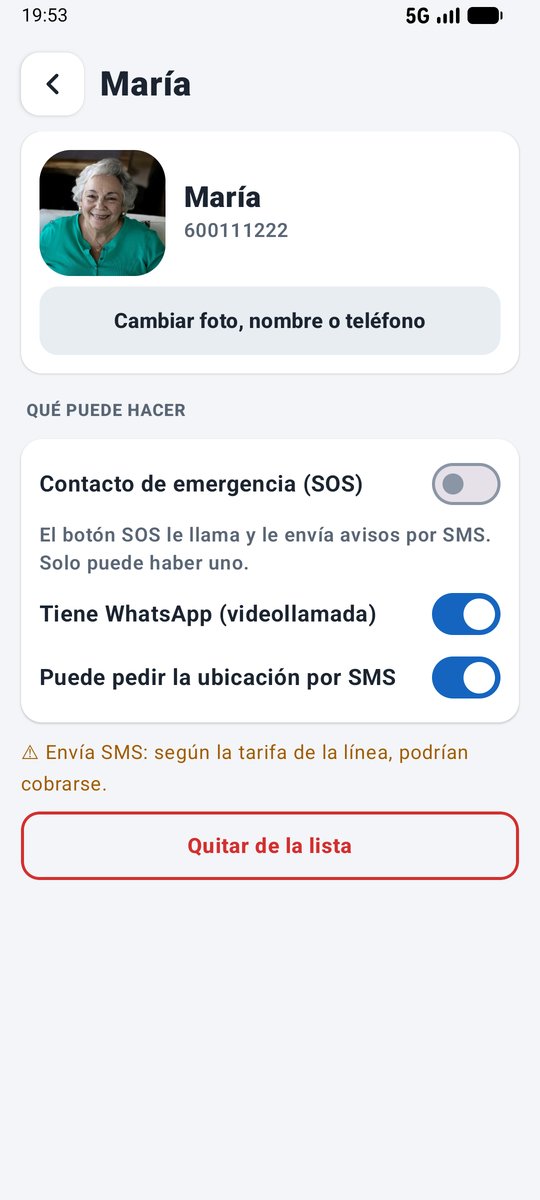
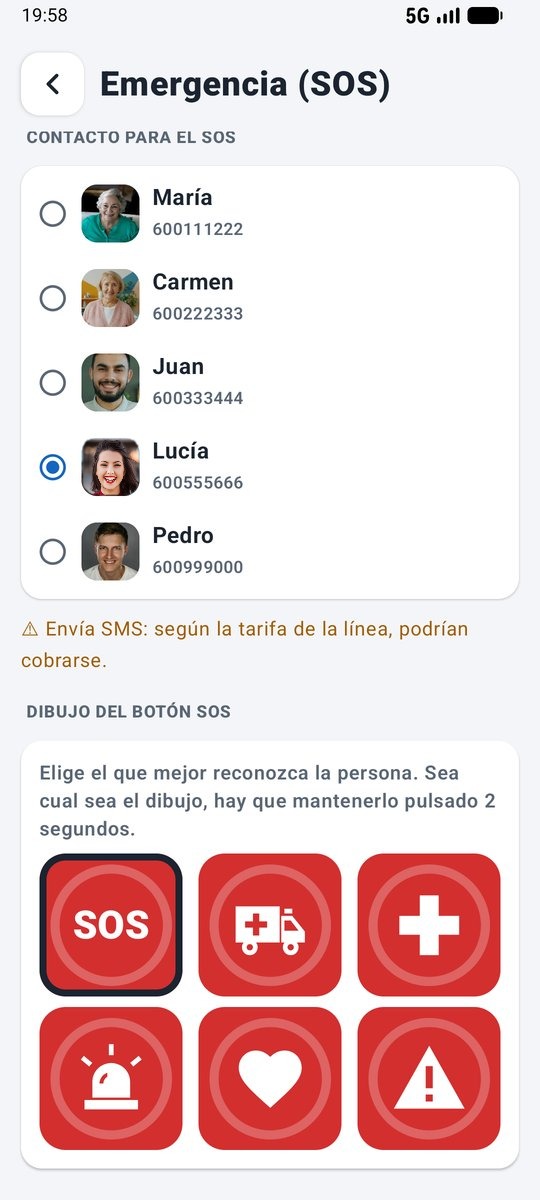
En Emergencia (SOS) también se elige el contacto del SOS, y en Ubicación por SMS, quién puede pedirla y con qué palabras.
9.1. Adaptar la pantalla principal
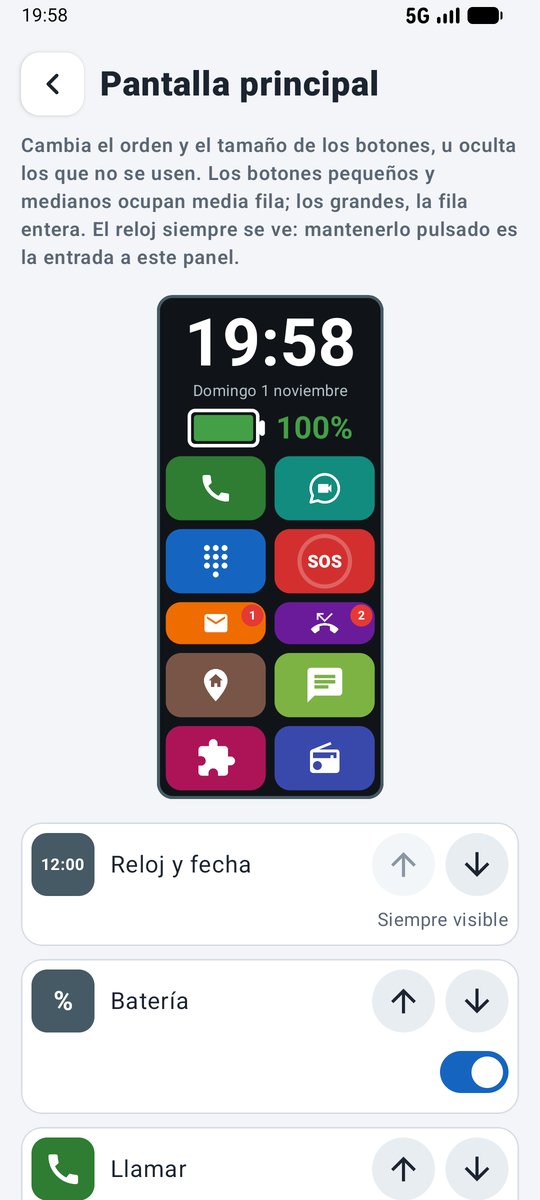
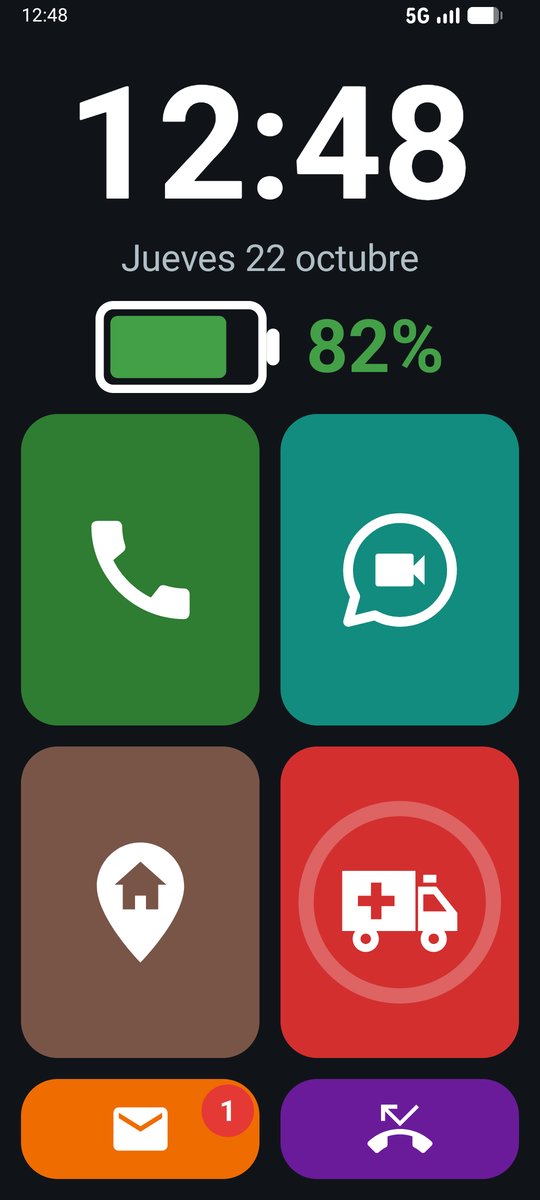
En el apartado Pantalla principal se ve una vista previa de lo que verá la persona. Para cada botón:
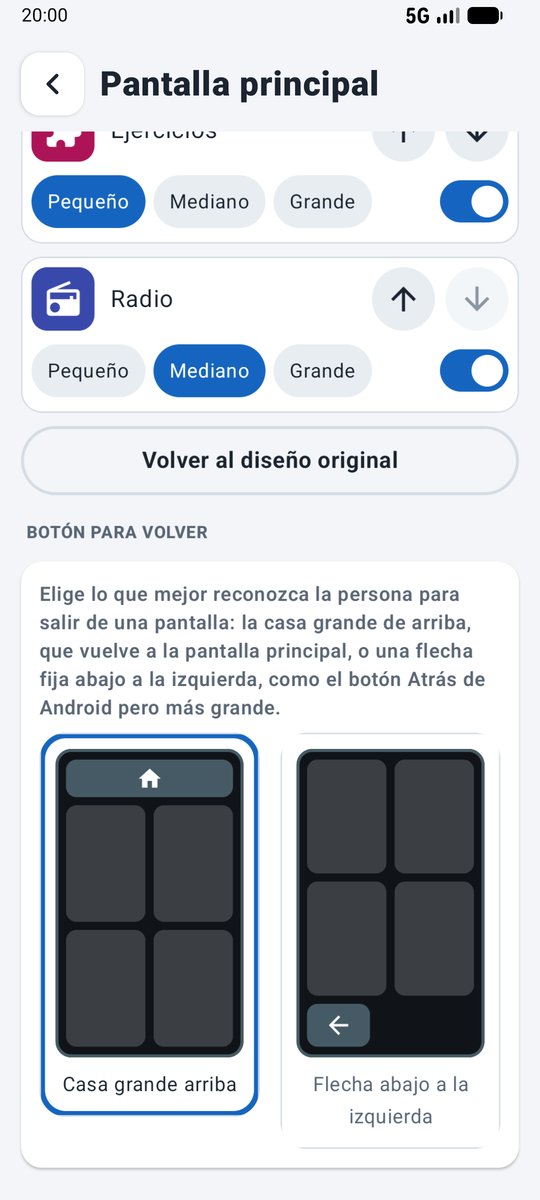
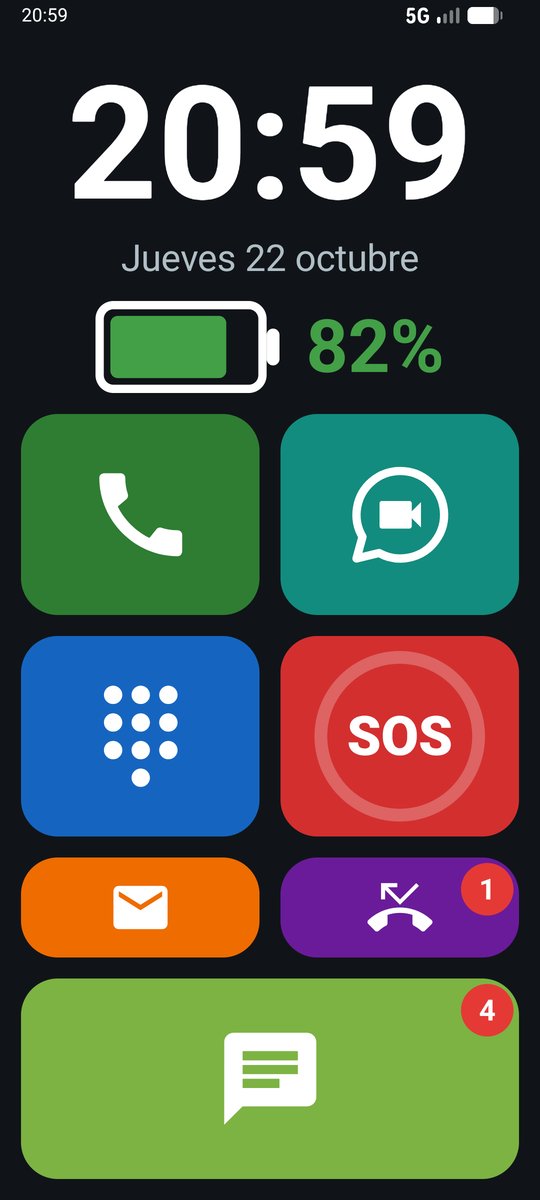
- ↑ ↓ para cambiarlo de sitio (también el reloj y la batería).
- Pequeño, Mediano o Grande: los pequeños y medianos ocupan media fila; los grandes, la fila entera.
- El interruptor lo muestra u oculta. Oculta lo que la persona no vaya a usar: cuantos menos botones, más fácil.
El reloj siempre se ve, porque es la entrada a este panel, pero se puede mover. Volver al diseño original lo deja todo como venía. En el apartado Emergencia (SOS), abajo, en Dibujo del botón SOS, elige lo que mejor reconozca la persona: las letras SOS, una ambulancia, una cruz, una sirena, un corazón o una señal de peligro.
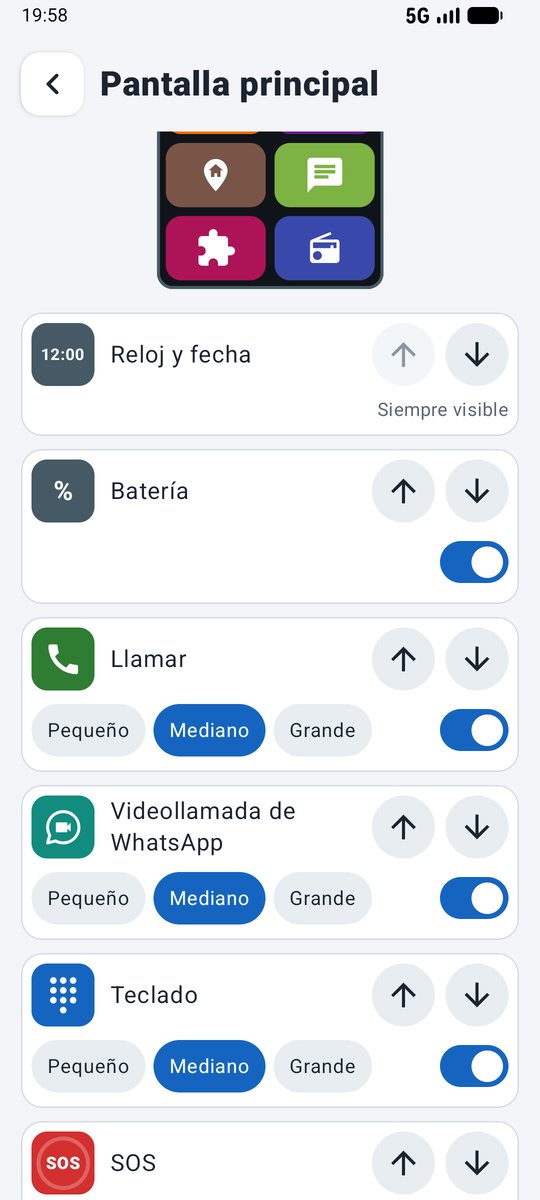
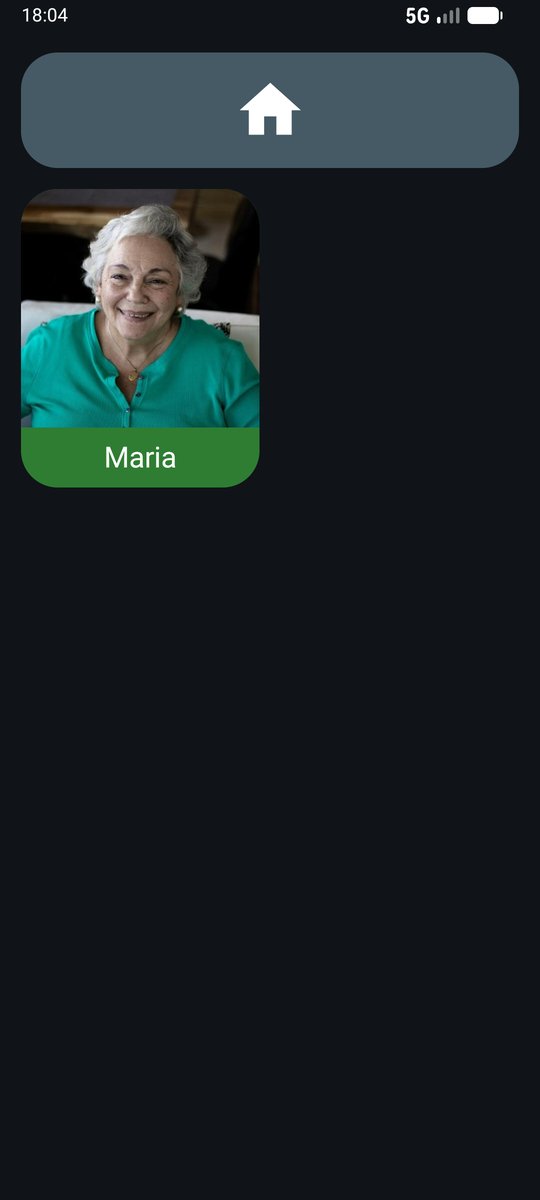
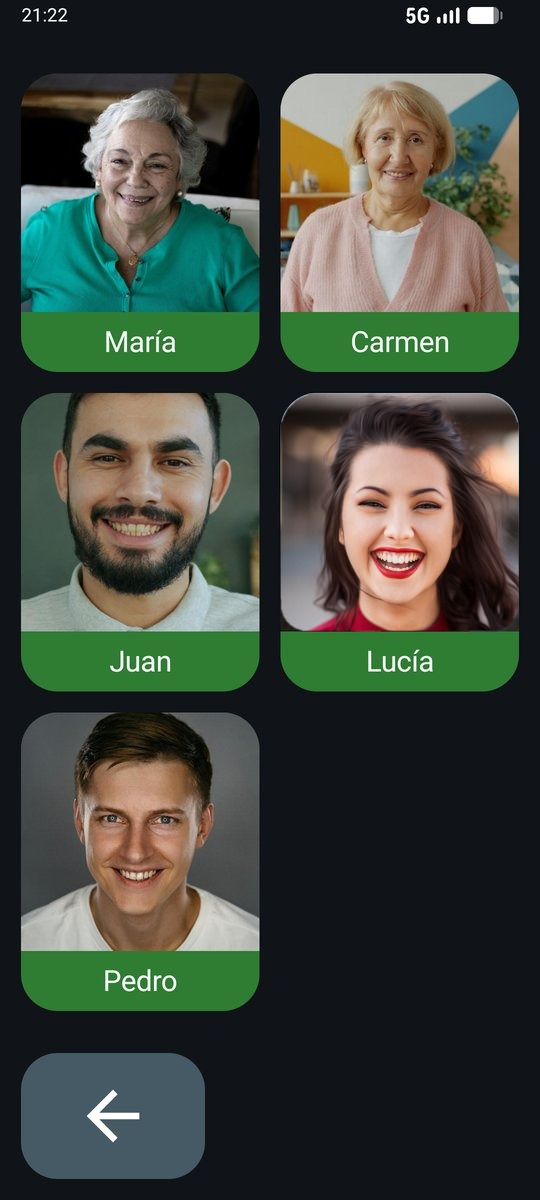
Más abajo, en Botón para volver, elige cómo saldrá la persona de cada pantalla: la casa grande de arriba (como viene) o una flecha abajo a la izquierda, parecida al botón Atrás de los móviles. Si ya estaba acostumbrada a esa flecha, la segunda opción le resultará más familiar. El cambio se ve al momento.
9.2. Volver a casa (opcional)
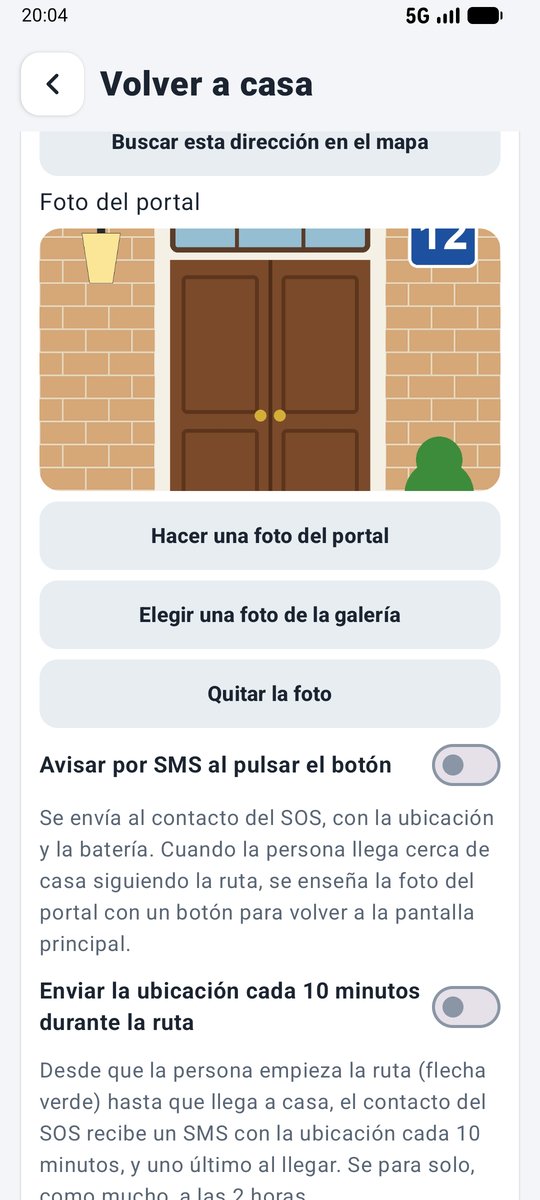
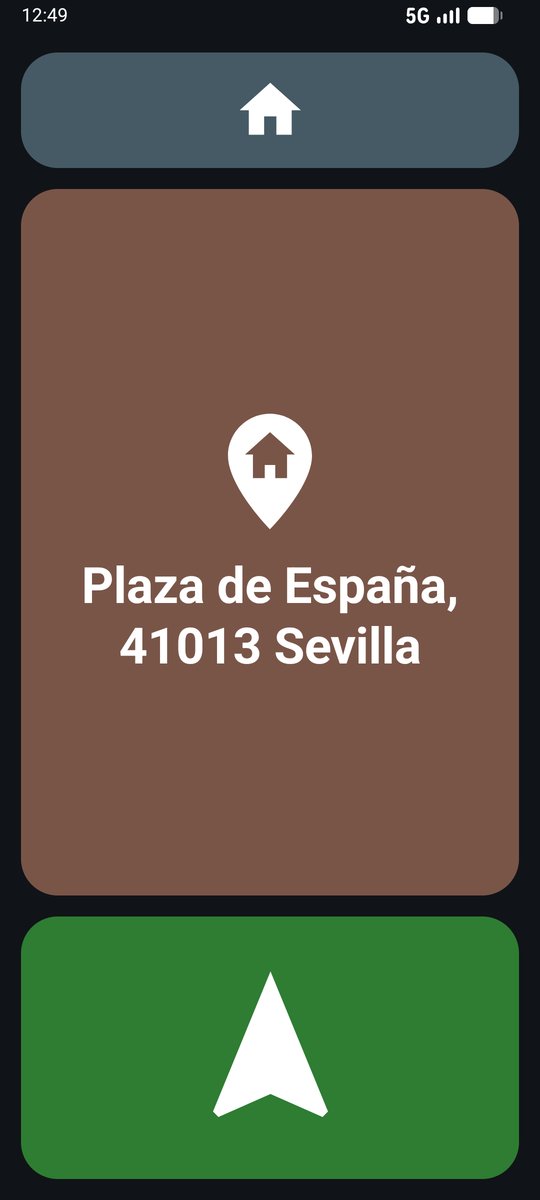
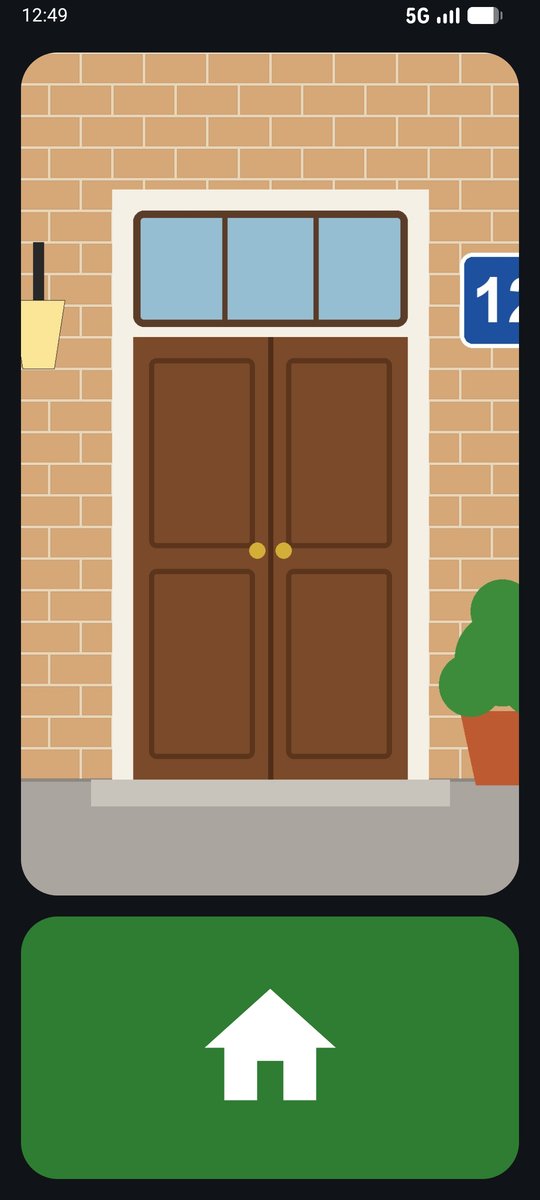
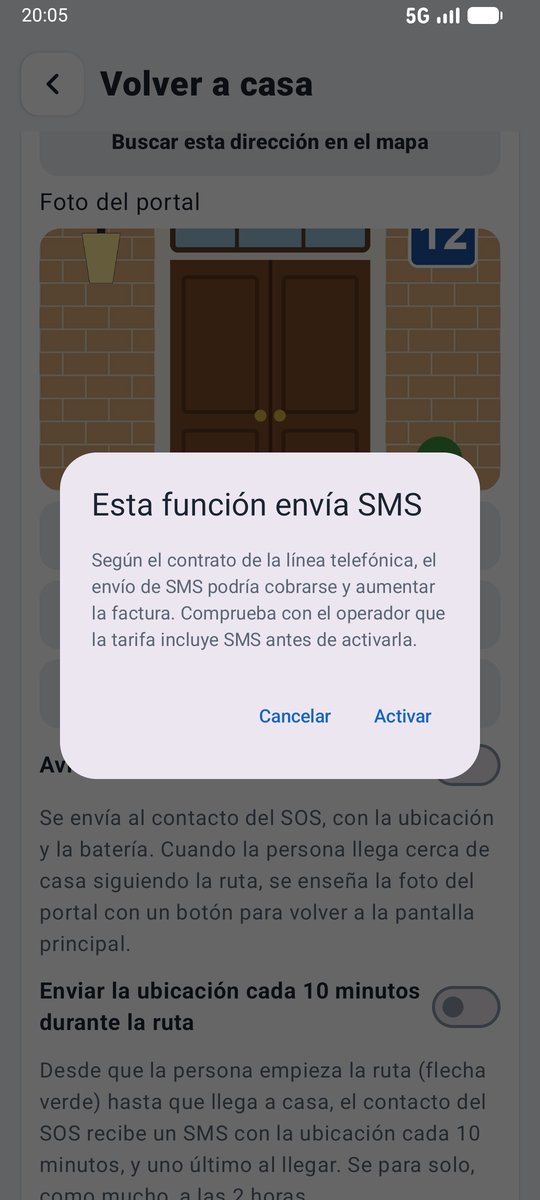
Un botón para cuando la persona se desoriente en la calle: enseña la dirección de casa en grande (para la policía o un vecino) y una flecha que abre la ruta a pie de Google Maps con voz. Al llegar, muestra la foto del portal. Todo se configura en el apartado Volver a casa.
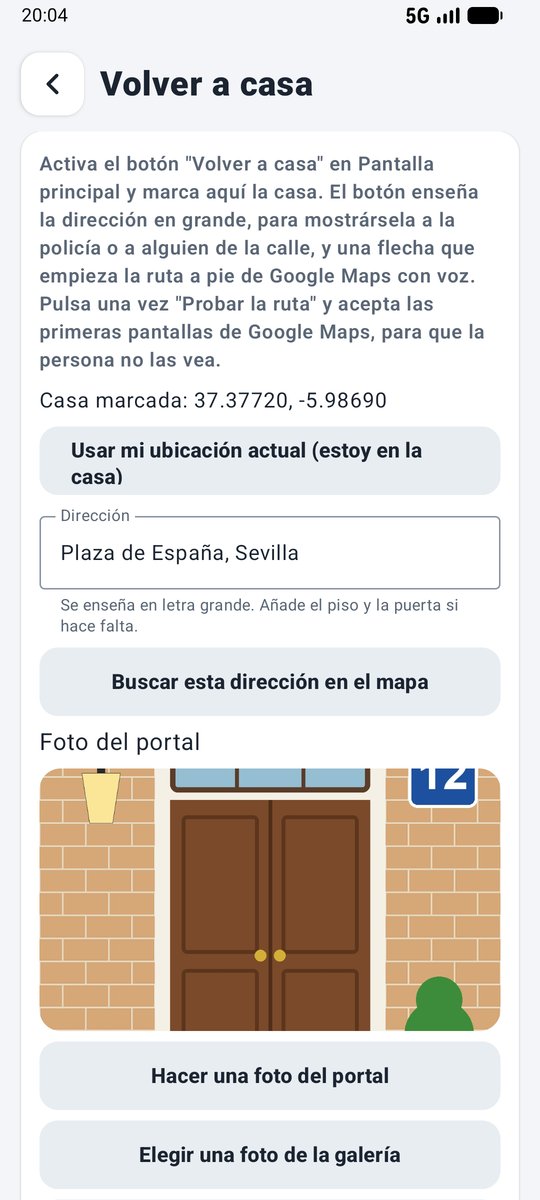
- Marca la casa. Estando en ella, pulsa Usar mi ubicación actual (estoy en la casa): la dirección se rellena sola. Si no estás allí, escribe la dirección y pulsa Buscar esta dirección en el mapa.
- Revisa la dirección y añade el piso y la puerta (por ejemplo, Calle Mayor 12, 3º B, Sevilla). Es lo que se enseñará en grande.
- Foto del portal: pulsa Hacer una foto del portal y hazla desde la acera, de día, como lo vería la persona al llegar: que se vea la puerta, el número y algo reconocible. También se puede elegir de la galería.
- Avisos por SMS al contacto del SOS:
- Avisar por SMS al pulsar el botón (activado por defecto): avisa de que quiere volver a casa, con su ubicación.
- Enviar la ubicación cada 10 minutos durante la ruta (desactivado por defecto): mientras va de camino, y un último SMS al llegar.
- Pulsa Probar la ruta y acepta las pantallas de bienvenida de Google Maps (solo la primera vez), para que la persona no se las encuentre.
- Descarga el mapa de la ciudad, para que la ruta funcione sin datos: activa un momento el Wi-Fi (apartado 9.3), pulsa Probar la ruta, cierra la navegación con la X, toca la foto de perfil (arriba a la derecha) → Mapas sin conexión → Selecciona tu propio mapa, encuadra la ciudad y pulsa Descargar.
- En el apartado Pantalla principal, activa el interruptor de Volver a casa.
9.3. Wi-Fi (opcional)
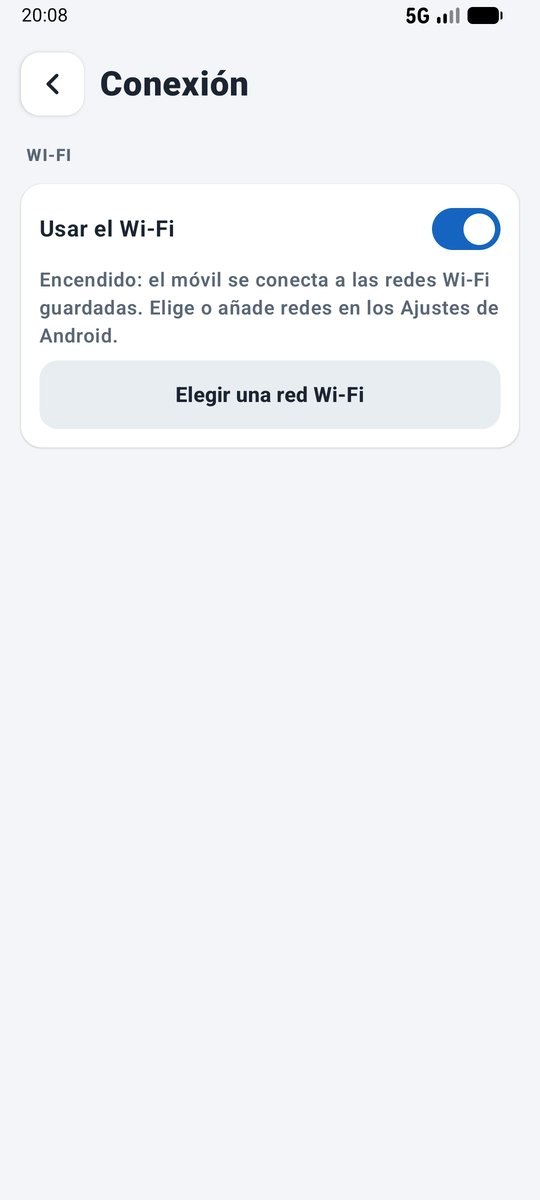
Por defecto el móvil va solo con la SIM: el Wi-Fi está apagado y nadie lo puede encender. Si en casa hay Wi-Fi, en el apartado Conexión, activa Usar el Wi-Fi y pulsa Elegir una red Wi-Fi para conectarte. Al apagarlo se vuelve a bloquear; la red queda guardada para la próxima vez.
9.4. WhatsApp completo (opcional)
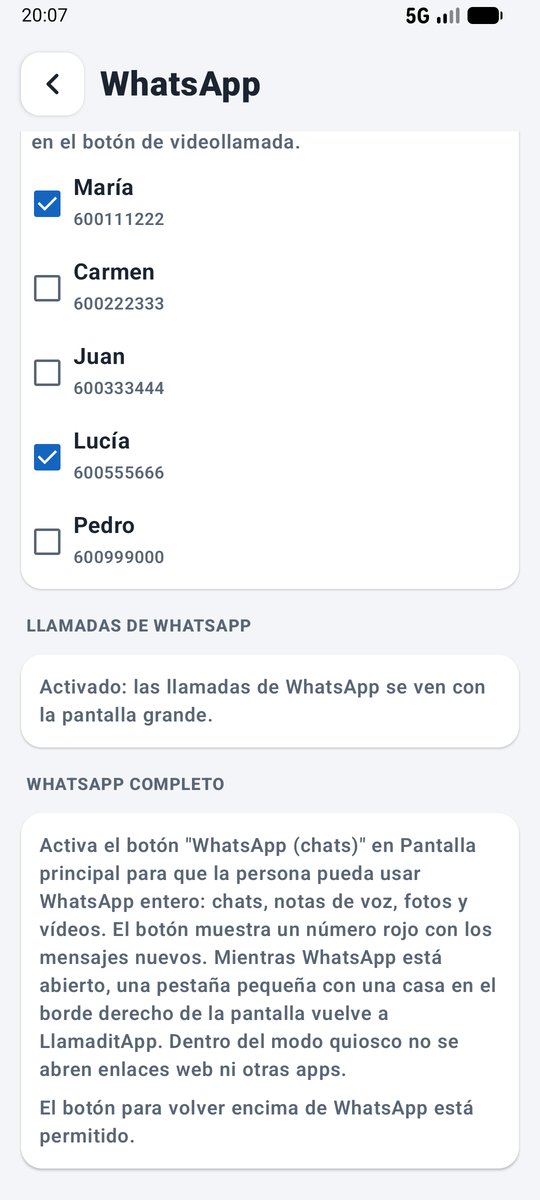
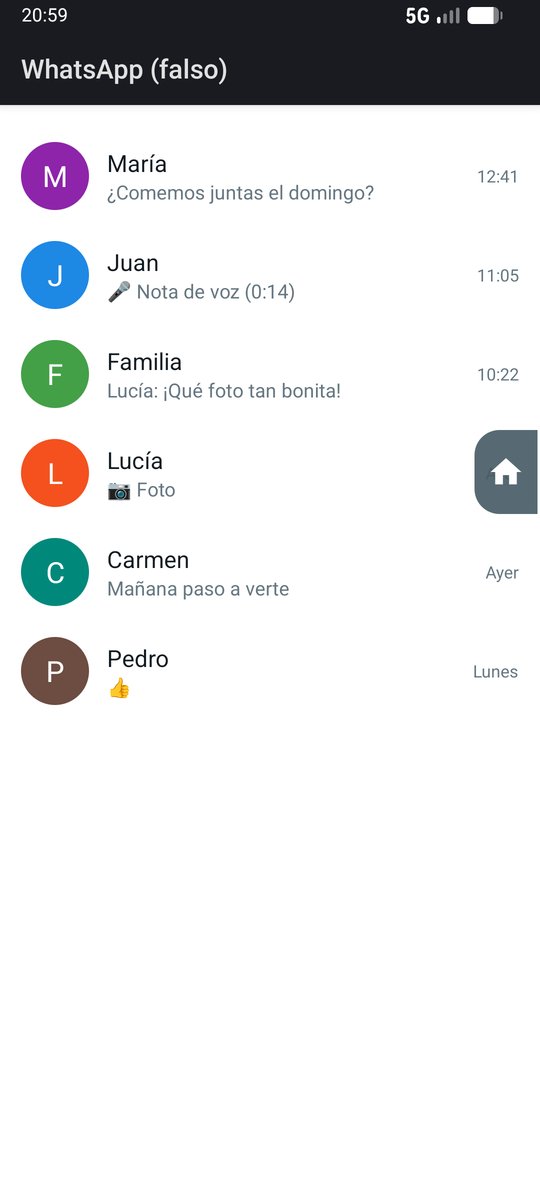
Además de las videollamadas, la persona puede usar WhatsApp entero (chats, notas de voz, fotos y vídeos) con un botón aparte. Necesita WhatsApp instalado (paso 10).
- En el apartado Pantalla principal, activa el interruptor de WhatsApp (chats) y colócalo donde quieras.
- En el apartado WhatsApp, abajo, en WhatsApp completo, comprueba que pone "El botón para volver encima de WhatsApp está permitido". Si no, pulsa Permitir el botón para volver, toca LlamaditApp, activa el interruptor y vuelve atrás.
- Pruébalo: el botón verde claro abre WhatsApp, y la pestaña con la casa del borde derecho vuelve a LlamaditApp.
9.5. Ejercicios (opcional)
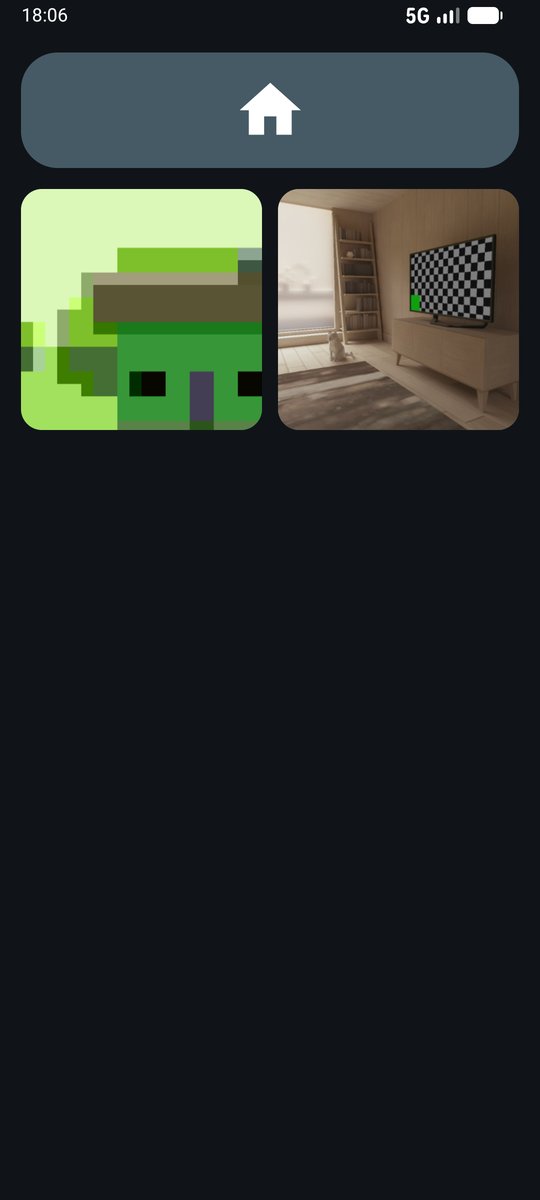
Ocho ejercicios para mantener la memoria, la atención y el cálculo: cálculos sencillos, parejas de cartas, pintar por números, sopa de letras, ¿quién es? (con las fotos de la familia), repetir una secuencia, contar dinero y puzle con fotos.
- En el apartado Pantalla principal, activa el interruptor de Ejercicios y colócalo donde quieras.
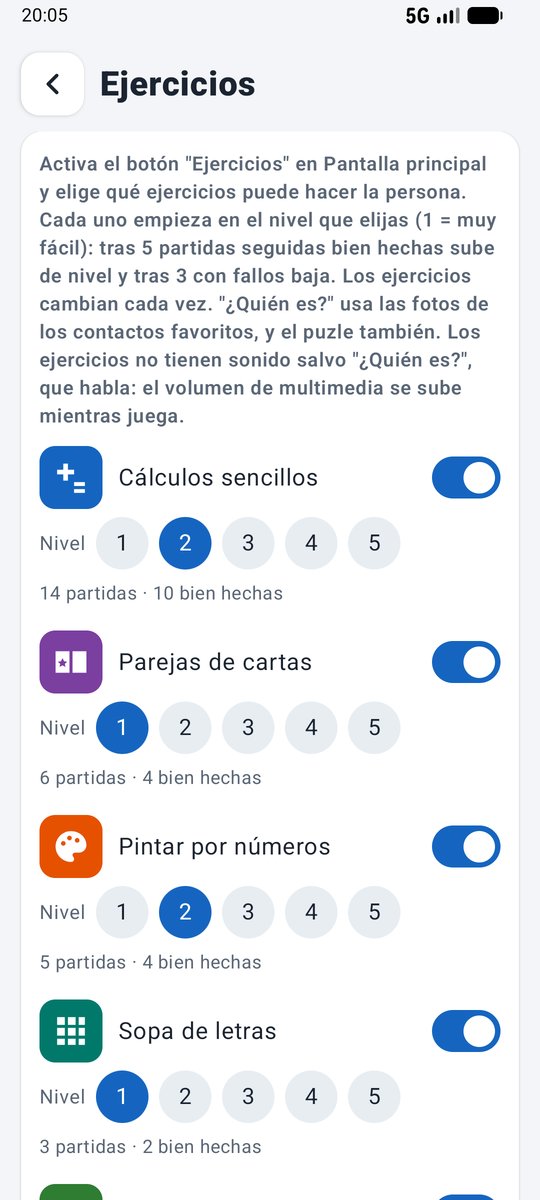
- En el apartado Ejercicios, apaga los que no le vayan a servir a la persona (por ejemplo, la sopa de letras si no lee).
- Elige el nivel de inicio de cada uno: 1 es muy fácil. Después sube solo tras 5 partidas seguidas bien hechas y baja tras 3 con fallos; aquí verás cuántas partidas lleva.
- Para ¿Quién es? hacen falta al menos 2 favoritos con foto. Es el único ejercicio con sonido (la voz del móvil dice el nombre), así que comprueba que se oye.
La persona juega tandas de 5 partidas: los puntos de arriba marcan por cuál va y, al terminar, sale un premio con pegatinas y dos botones, para jugar otra vez o volver a los juegos.
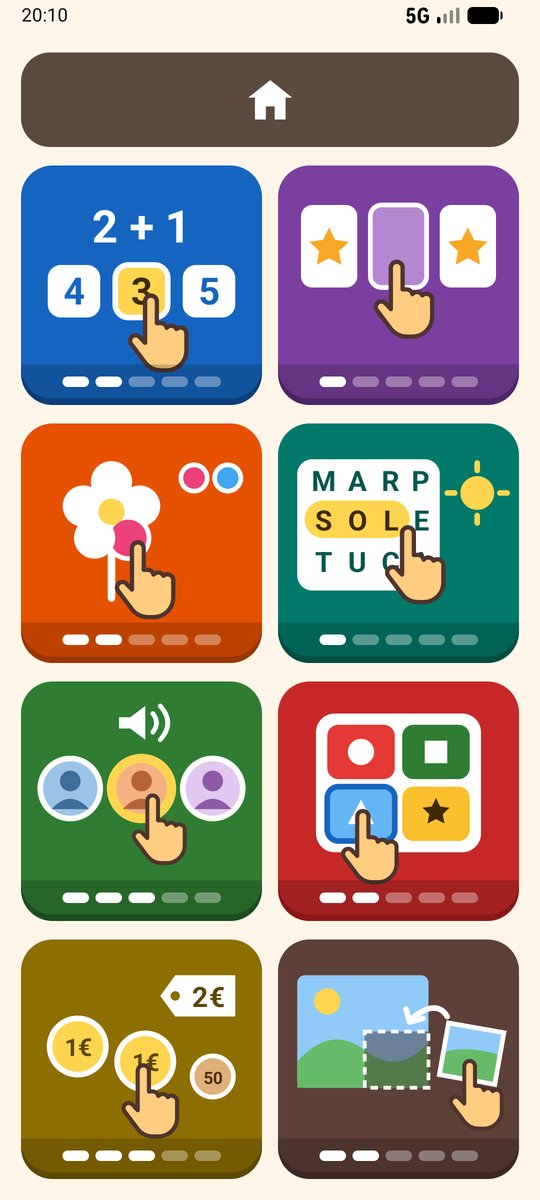
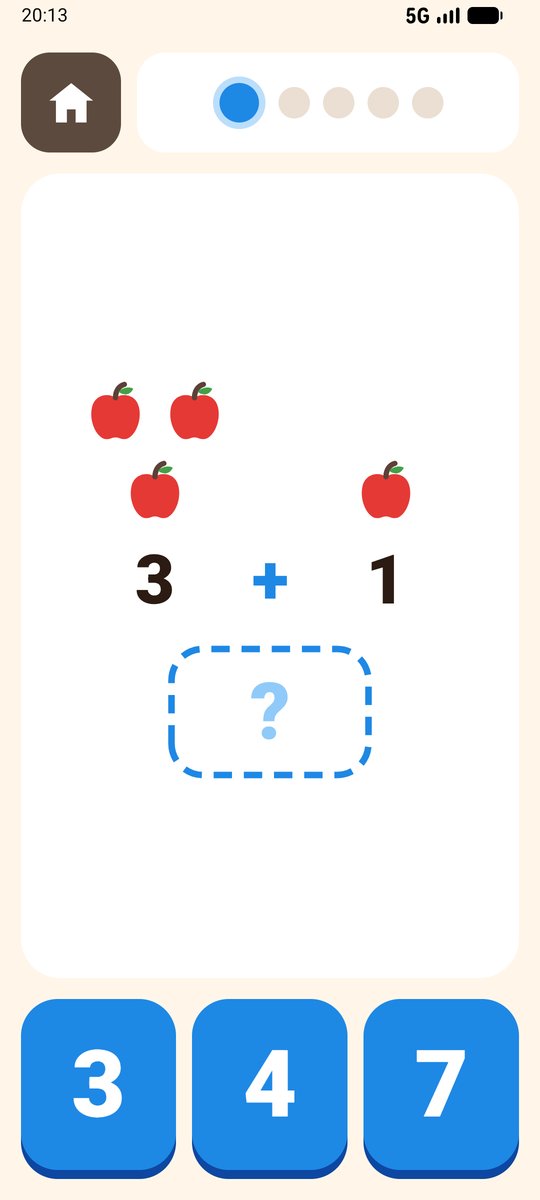
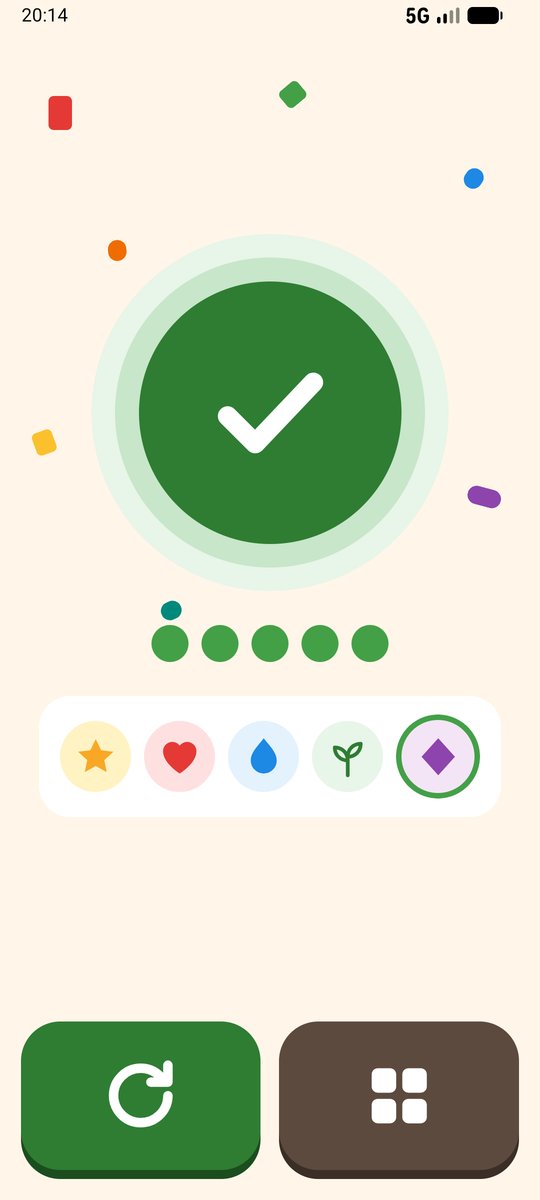
Pulsa la casa de arriba (o la flecha de abajo) para volver a la pantalla principal.
9.6. Radio (opcional)
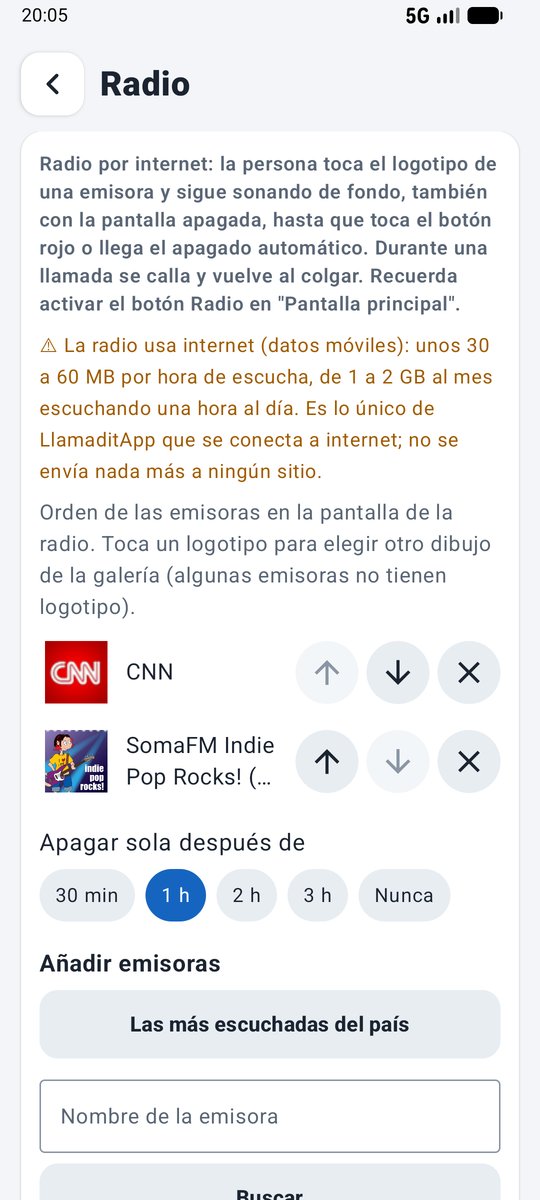
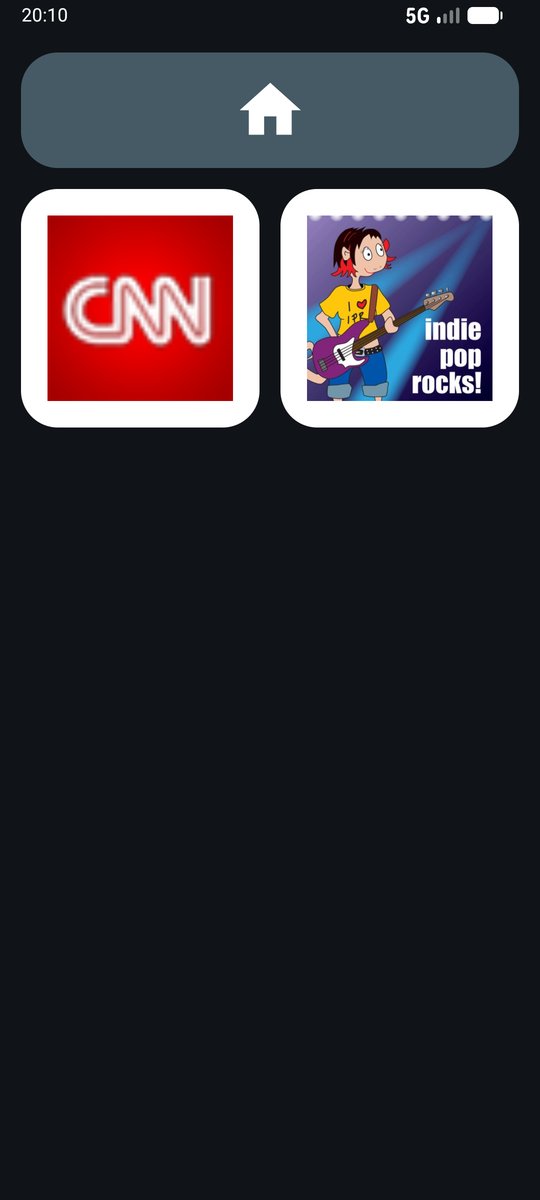
La persona puede escuchar la radio tocando el logotipo de una emisora. Usa datos móviles (unos 30 a 60 MB por hora), así que conviene una tarifa con datos suficientes.
- En el apartado Radio del panel, pulsa Las más escuchadas del país o busca una emisora por su nombre, y pulsa el + de las que quieras (mejor pocas: 4 a 6).
- Ordénalas con las flechas ↑ ↓ y elige cuándo se apaga sola (por defecto, a la hora).
- En el apartado Pantalla principal, activa el interruptor de Radio.
- Pruébala: toca un logotipo y comprueba que suena y que los botones de volumen la suben y la bajan. El botón rojo la para.
9.7. Cámara y fotos (opcional)
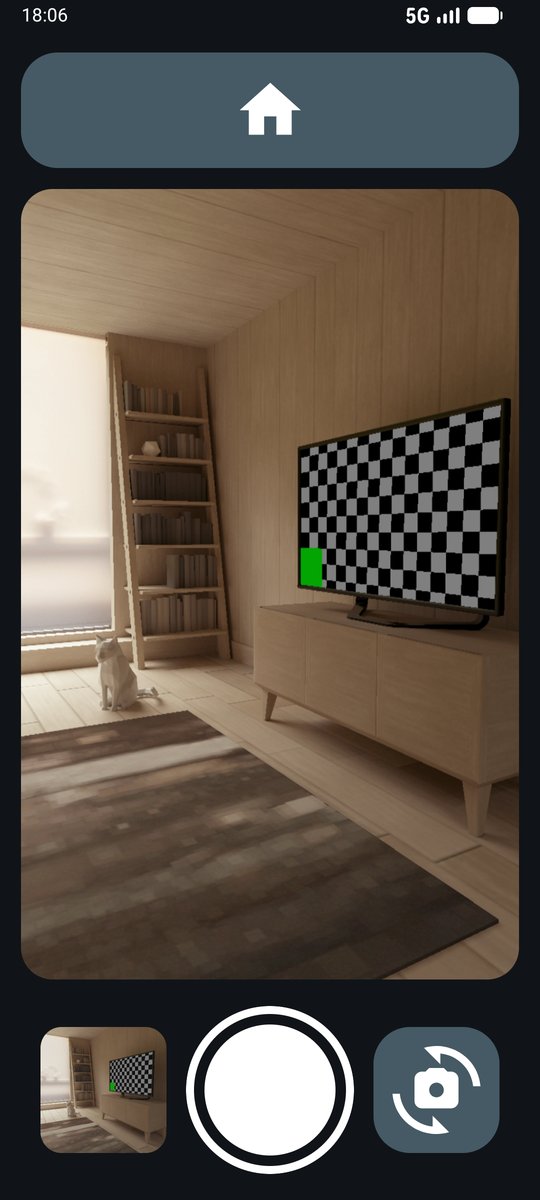
La persona puede hacer fotos con la cámara de atrás o la de delante, y verlas, con botones muy sencillos. No gasta datos.
- En el apartado Pantalla principal, activa Cámara, Fotos o los dos.
- Con la gestión a distancia, también puedes activarlos desde la app o la web del cuidador, en Pantalla principal.
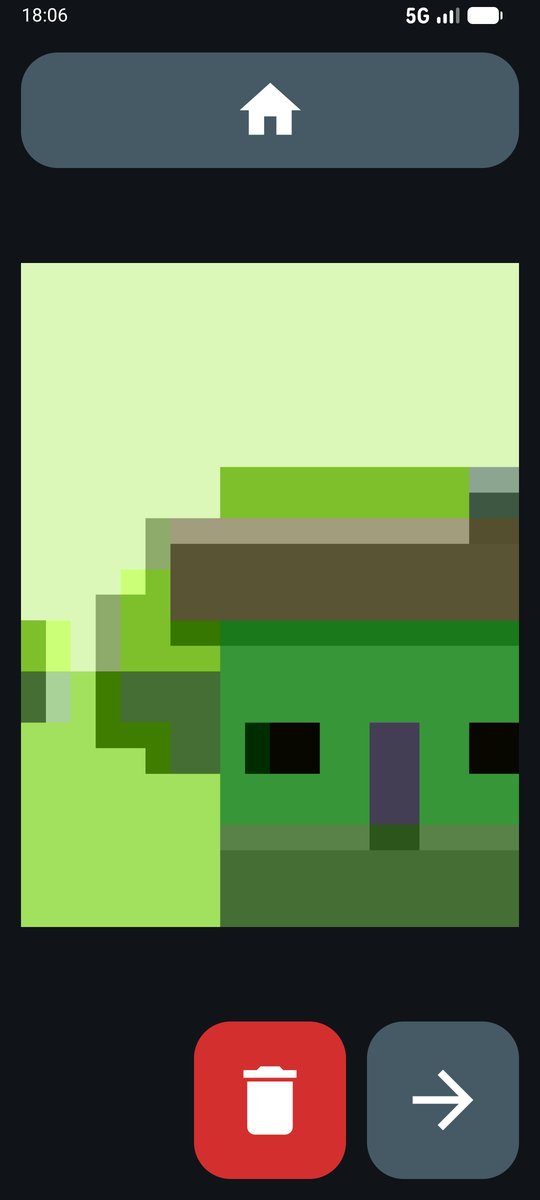
- Enseña a la persona el círculo blanco, que hace la foto, y la papelera de Fotos, que pide confirmar antes de borrar.
Las fotos se quedan en el móvil y salen también en su Galería, en el álbum LlamaditApp. No se envían a ningún sitio.
9.8. Batería baja (opcional)
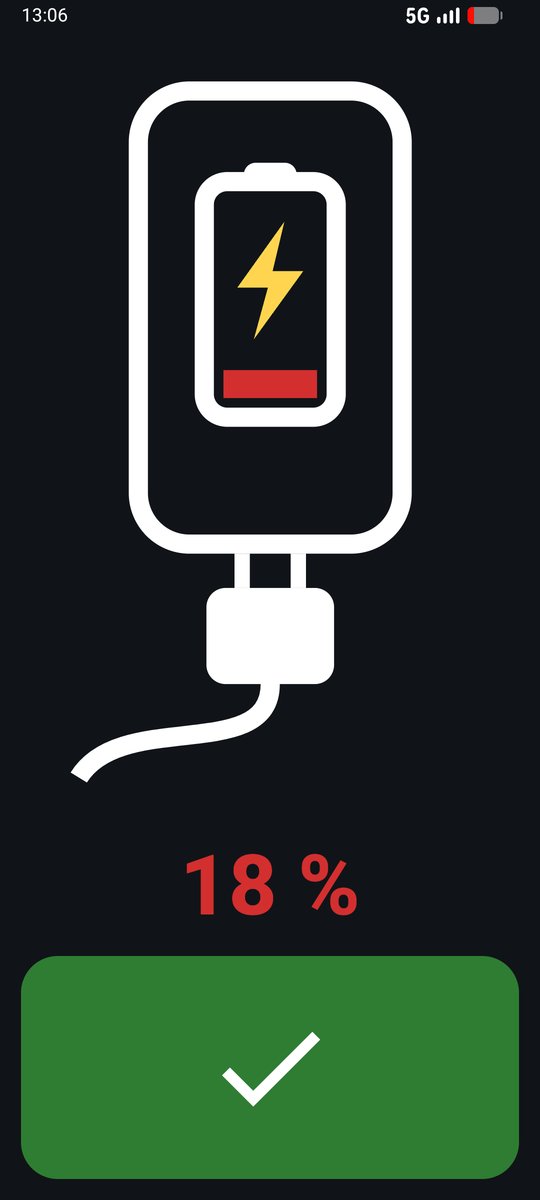
En el apartado Batería baja, activa Recordarle que cargue el móvil y elige a qué porcentaje avisa (el 20 % va bien). Pulsa Probar el aviso para ver cómo es y enséñale a la persona que, al verlo, tiene que enchufar el cargador (el aviso se quita solo) o tocar el botón verde.
9.9. Pastillas (opcional)
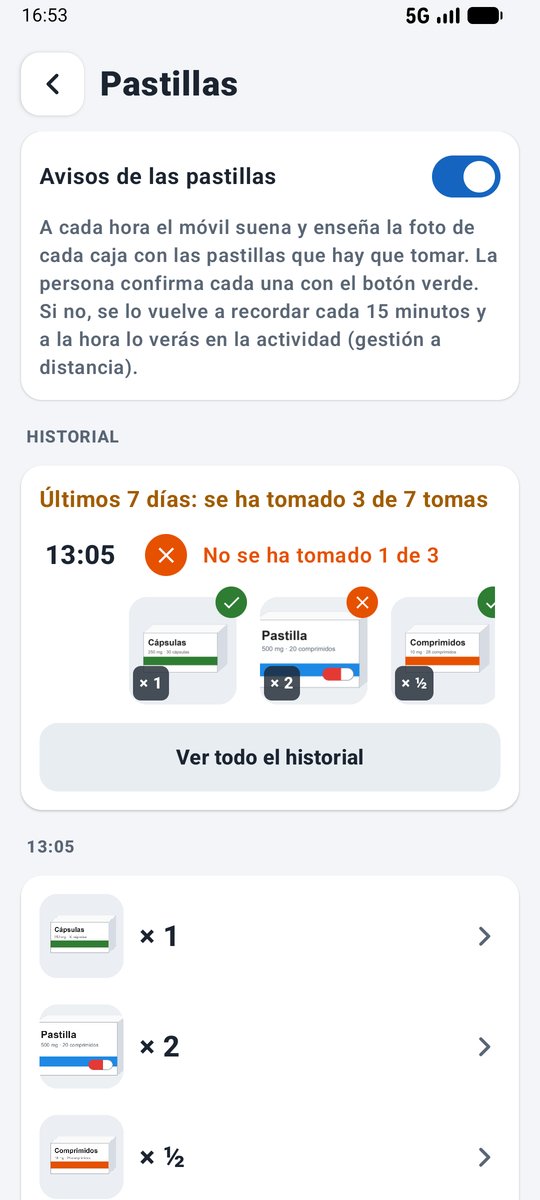
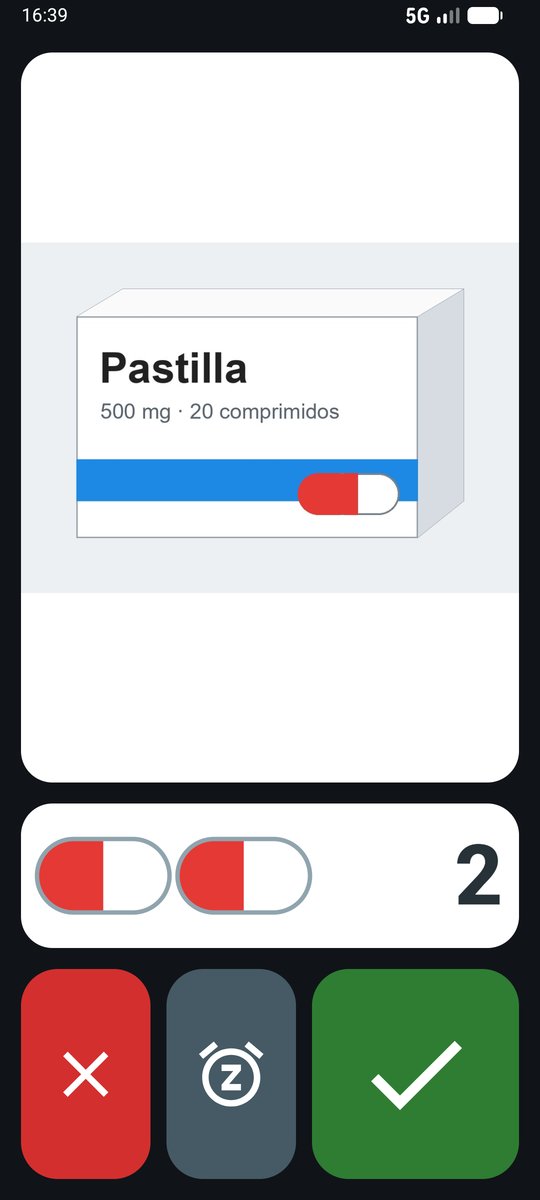
- En el apartado Pastillas, activa Avisos de las pastillas y pulsa Añadir una pastilla.
- Elige la hora con − y +, cuántas (½ es media pastilla) y haz una foto de la caja, de frente y con luz: es lo que verá la persona.
- Repite con cada pastilla. Las de la misma hora salen una detrás de otra.
- Pulsa Probar el aviso con la persona delante: tiene que tocar el botón verde cada vez que se toma una. El rojo es para decir que no se la toma, y el gris del despertador lo deja para dentro de 15 minutos.
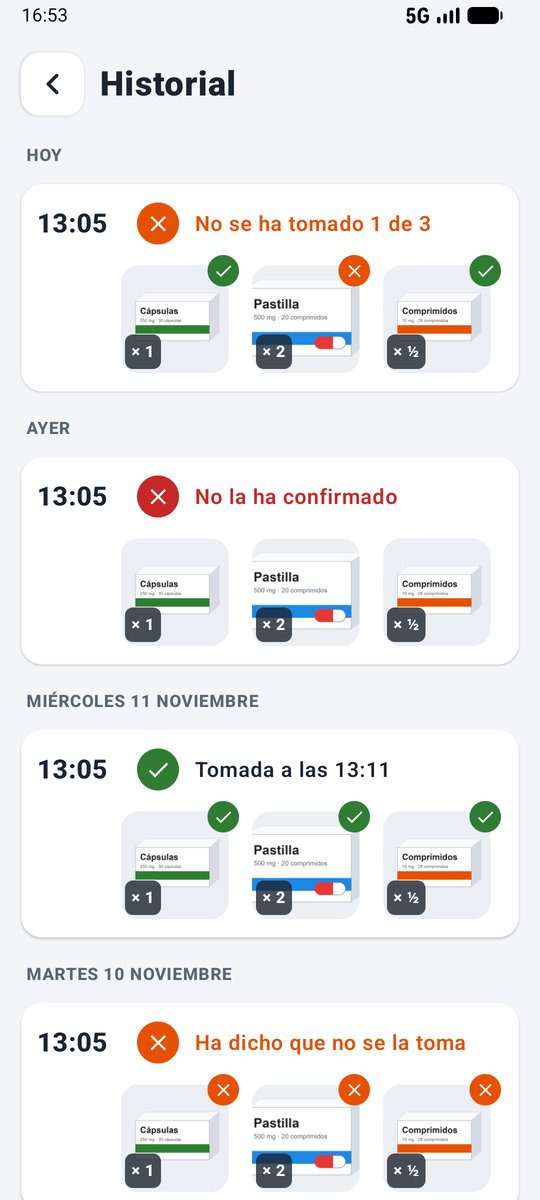
- Desde el día siguiente, en ese mismo apartado verás el Historial: si se ha tomado cada toma y a qué hora la confirmó, si ha dicho que no se la toma o si no ha contestado, con la foto de cada caja para saber qué pastilla era.
Con la gestión a distancia también puedes añadirlas, cambiarlas y hacer la foto desde la app o la web del cuidador, y verás en la actividad si las ha confirmado.
9.10. Periódicos (opcional)
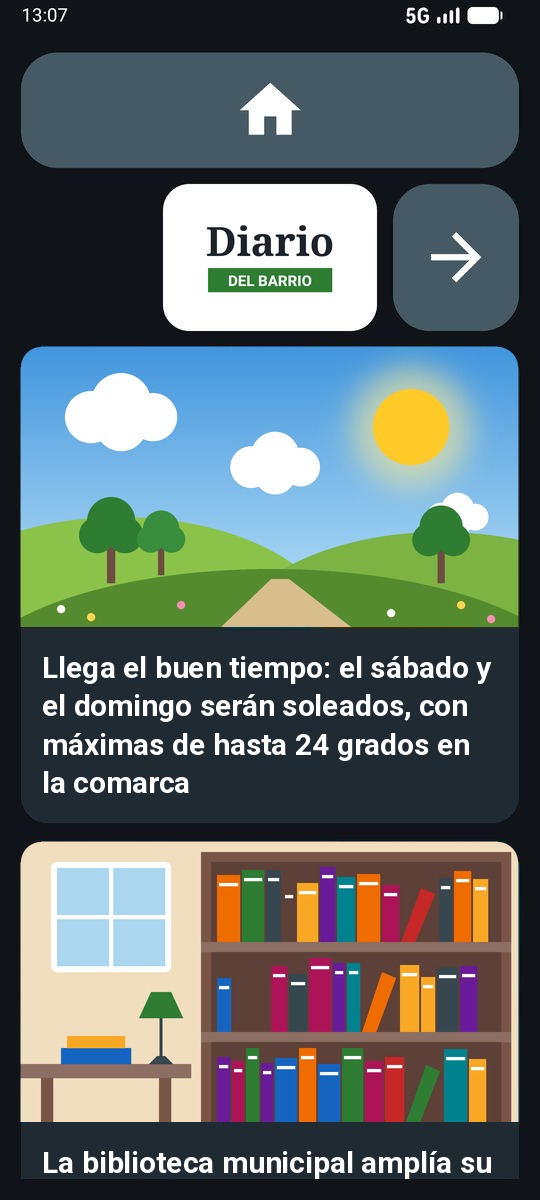
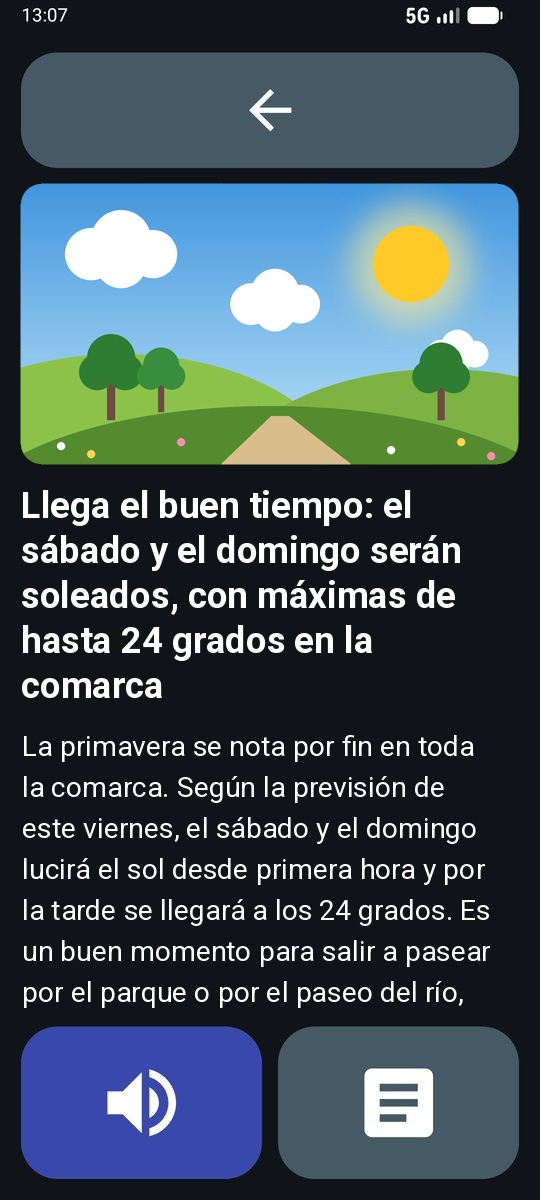
En el apartado Periódicos, activa Mostrar el botón Periódicos y elige qué periódicos ve. Están por secciones (actualidad, deportes, economía, tecnología, ciencia, salud, motor, cocina y cine); de entrada solo están los de actualidad. Si eliges de varias secciones, la persona verá primero un botón con un dibujo por cada sección.
Gasta datos móviles: unos pocos MB cada vez que se abre un periódico. Los avisos de cookies y los anuncios que tapan la noticia se quitan solos.
10WhatsApp (opcional)
Solo si la persona va a hacer videollamadas de WhatsApp.
- Si no añadiste ya una cuenta de Google (paso 8, opción B), añádela: Play Store la necesita.
- En el panel, apartado WhatsApp, pulsa Instalar WhatsApp. Se abre Play Store directamente en WhatsApp: pulsa Instalar, luego Abrir, y regístralo con el número de la SIM (llegará un SMS con un código).
- En Play Store, toca tu foto de perfil → Ajustes → Preferencias de red → Actualizar aplicaciones automáticamente → Usando cualquier red.
- Que WhatsApp no se duerma (imprescindible): si no, las videollamadas pueden no sonar. Desde el panel, apartado PIN y modo quiosco → Abrir Ajustes de Android → Samsung: Batería → Límites de uso en segundo plano → Aplicaciones sin autoinactivación → +, marca WhatsApp y pulsa Añadir (capturas en el apartado 11). Otros móviles: Aplicaciones → WhatsApp → Batería → Sin restricciones.
- Vuelve a LlamaditApp con la flecha de atrás (o el botón de inicio del móvil): sigue abierto el panel. En Personas, toca a cada persona que use WhatsApp y activa Tiene WhatsApp (videollamada) (también se puede marcar en el apartado WhatsApp).
- Sal del panel con la casa de la portada (o pulsa Terminar en la tarjeta azul de arriba). Al salir, LlamaditApp le da a WhatsApp los permisos de cámara, micrófono y contactos.
11Ajuste de batería recomendado
Samsung "duerme" las aplicaciones que se usan poco para ahorrar batería. Si duerme WhatsApp, las videollamadas pueden llegar tarde. LlamaditApp no hace falta añadirla: Android ya la protege.
Samsung: con el quiosco en pausa, Ajustes → Batería → Límites de uso en segundo plano → Aplicaciones sin autoinactivación, pulsa +, marca WhatsApp y pulsa Añadir.
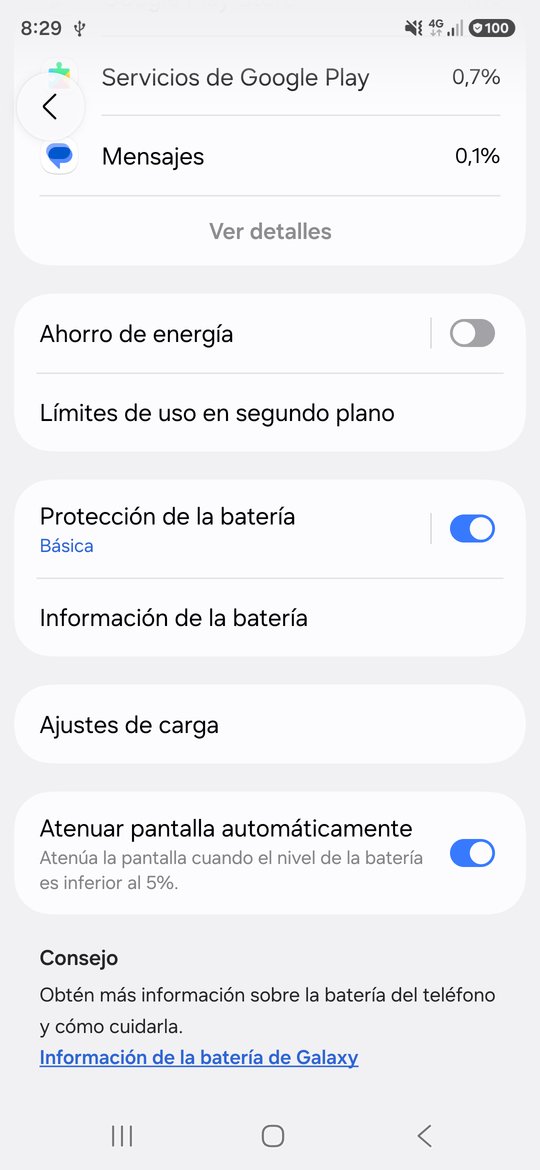
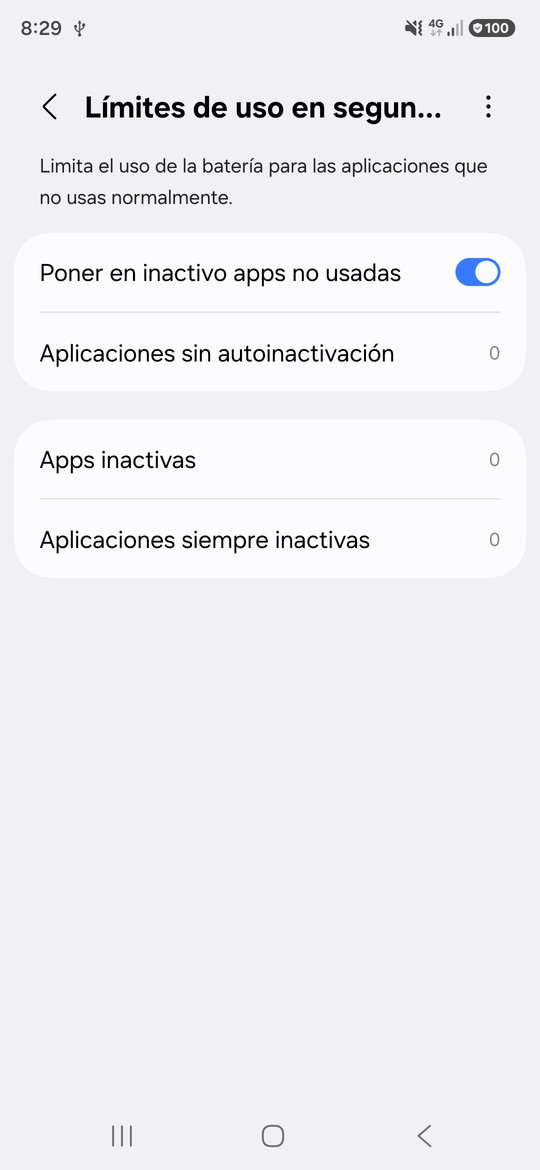
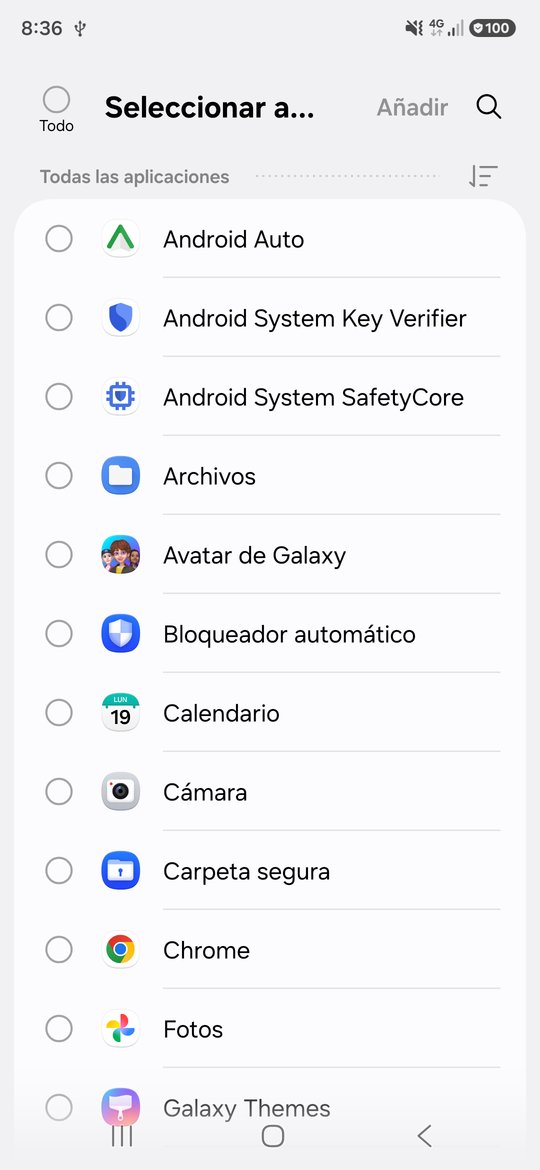
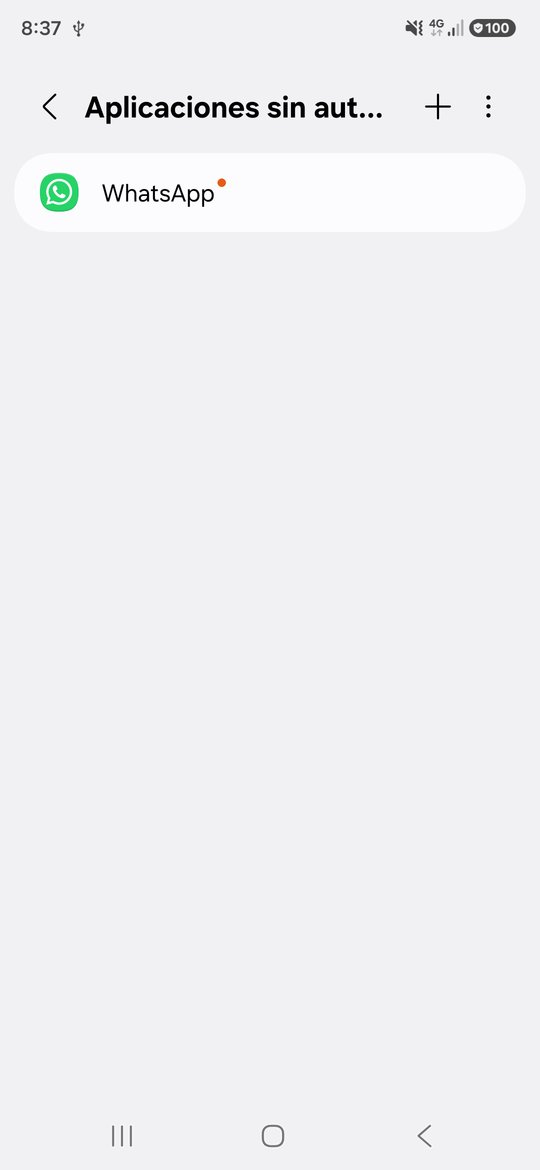
Hay más ajustes que conviene revisar ("No molestar" desactivado, ubicación encendida, etc.). Están todos en la configuración recomendada.
Al terminar, activa el modo quiosco otra vez desde el panel.
12Comprobar que todo funciona y entregar el móvil
Prueba cada cosa antes de entregarlo:
- Llamar: toca una foto y comprueba que llama. Cuelga con el botón rojo.
- Recibir una llamada: llama al móvil desde otro teléfono. Debe salir la foto en grande, vibrar, cogerse con el botón verde y colgarse con el rojo.
- SOS (avisa antes a la persona de confianza): mantén pulsado el botón rojo 2 segundos. Debe llamar y enviarle un SMS con la ubicación.
- Ubicación: desde el móvil de un familiar, envía un SMS con la palabra UBICACION. Debe llegar la respuesta con un enlace de Google Maps.
- Volumen: pulsa los botones de volumen; debe aparecer un panel grande.
- WhatsApp (si se usa): haz una videollamada desde la foto y recibe otra. Comprueba que WhatsApp está en Aplicaciones sin autoinactivación.
- Pantalla a medida: comprueba que se ven solo los botones que necesita, del tamaño adecuado, y que reconoce el dibujo del SOS.
- Volver a casa (si se usa): lejos de casa, pulsa el botón marrón. Debe salir la dirección y, si está activado, llegar el SMS. Pulsa la flecha: al llegar debe salir la foto del portal.
- Contactos de Google (si se usan): crea un contacto con estrella en contacts.google.com y comprueba que aparece en Llamar.
- Tarifa: confirma con el operador que incluye SMS (SOS, ubicación y avisos de «Volver a casa») y algo de datos.
- WhatsApp completo (si se usa): abre WhatsApp con el botón verde claro, envía una nota de voz y vuelve con la pestaña de la casa.
- Ejercicios (si se usan): abre cada ejercicio activado y termina una partida. En ¿Quién es? debe oírse el nombre.
- Radio (si se usa): toca un logotipo, comprueba que suena con la pantalla apagada y que calla si entra una llamada.
- Gestión a distancia (si se usa): desde la app o la web del cuidador, pulsa ¿Dónde está? y Hacer sonar, con la pantalla del móvil apagada. Todas las pruebas, en la guía de Gestión a distancia.
- Reinicio: apaga y enciende el móvil. Debe arrancar directamente en LlamaditApp.
- Bloqueo: intenta salir con los botones de inicio y de aplicaciones recientes. No debe dejar.
Antes de entregarlo:
- En la portada del panel, comprueba que la tarjeta de arriba dice Modo quiosco activo y, a ser posible, Todo listo (sin cosas por revisar).
- Configura los móviles de los familiares para que las llamadas y SMS del SOS suenen aunque estén en silencio: en iPhone, en el contacto → Tono → Saltar silencio; en Android, marca el contacto como favorito y permítelo en No molestar.
🎉 ¡Listo! El móvil ya está preparado.
13Si algo sale mal
| Problema | Solución |
|---|---|
| No encuentro "Número de compilación" | En Ajustes, pulsa la lupa y escribe compilación. |
| No me deja activar la Depuración USB | En Samsung, desactiva antes el Bloqueador automático (paso 5.1). |
| El instalador dice "No encuentro el móvil" | Prueba otro cable (muchos solo cargan). Comprueba que la Depuración por USB está encendida. Desbloquea el móvil y mira si pide Permitir. |
| El instalador dice que el móvil tiene cuentas | Quita las cuentas en Ajustes → Cuentas y copia de seguridad → Administrar cuentas, o vuelve a borrar el móvil (paso 2). |
| "Windows protegió su PC" | Pulsa Más información → Ejecutar de todas formas. |
| Un contacto no aparece en LlamaditApp | Comprueba que tiene la estrella ★ en Contactos. |
| Un contacto de Google no aparece | Comprueba que tiene la estrella ★ en contacts.google.com y pulsa Sincronizar ahora en el panel. Si avisa de que la sincronización automática está desactivada, actívala. |
| La ruta de «Volver a casa» no carga | Necesita datos móviles, salvo que hayas descargado el mapa de la ciudad (apartado 9.2, punto 6). |
| Google Maps pide aceptar condiciones al abrir la ruta | En el panel, pulsa Probar la ruta y acéptalas tú una vez. |
| No aparece la pestaña de la casa en WhatsApp | En el panel, sección WhatsApp completo, pulsa Permitir el botón para volver (apartado 9.4). Sin ese permiso, se sale de WhatsApp con la flecha de atrás. |
| En «¿Quién es?» no se oye el nombre | Sube el volumen y revisa la voz del móvil: Ajustes → Administración general → Texto a voz (en otros móviles, Ajustes → Accesibilidad), con el idioma español. |
| He olvidado el PIN del cuidador | Hay que borrar el móvil (paso 2) y empezar de nuevo. |
Más soluciones en la guía de solución de problemas. ¿Prefieres hacerlo con comandos, sin el instalador? Consulta la guía técnica.
Capturas de un Samsung Galaxy A16 (One UI 8.5) y del emulador de Android, con contactos inventados. Datos del teléfono tapados. Foto del contacto de ejemplo: Daniel Lara en Unsplash. En las capturas de la versión 1.3, la dirección de ejemplo es la Plaza de España de Sevilla y el portal es un dibujo. En las de la 1.4 y la 1.5, los dibujos de los ejercicios son propios y la lista de chats es de una app de prueba, no del WhatsApp real. Pulsa cualquier captura para verla en grande.